
Un même outil, de la première idée au site publié.
Toutes les fonctions
d’IntuiWeb.
La simplicité se voit au premier clic.
La profondeur se découvre dans les détails.
Choisissez un domaine.
Découvrez ses possibilités à gauche et l’interface à droite.
Aucune fonction ne correspond à cette recherche. Essayez un mot plus simple ou effacez le filtre.
Démarrer & récupérer
Partez de votre idée. Ou de ce que vous avez déjà construit.
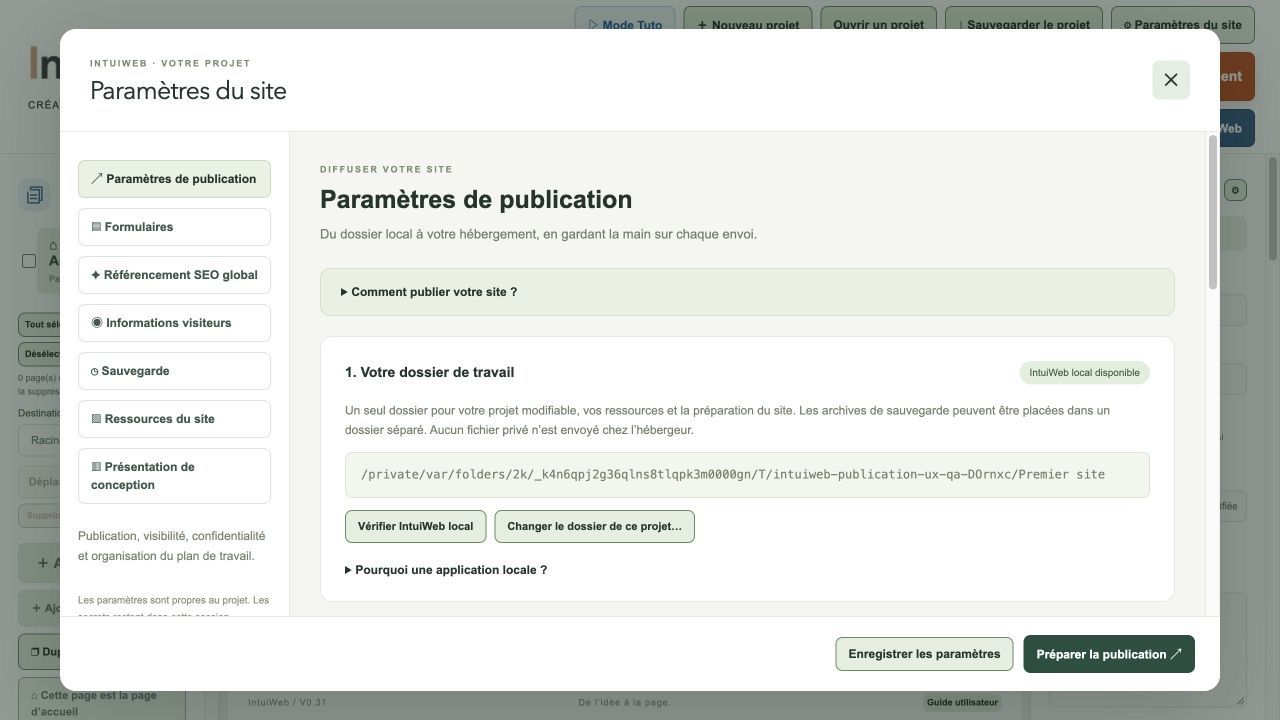
Page blanche, site public ou blog WordPress : choisissez le point de départ adapté, puis poursuivez dans un projet modifiable.
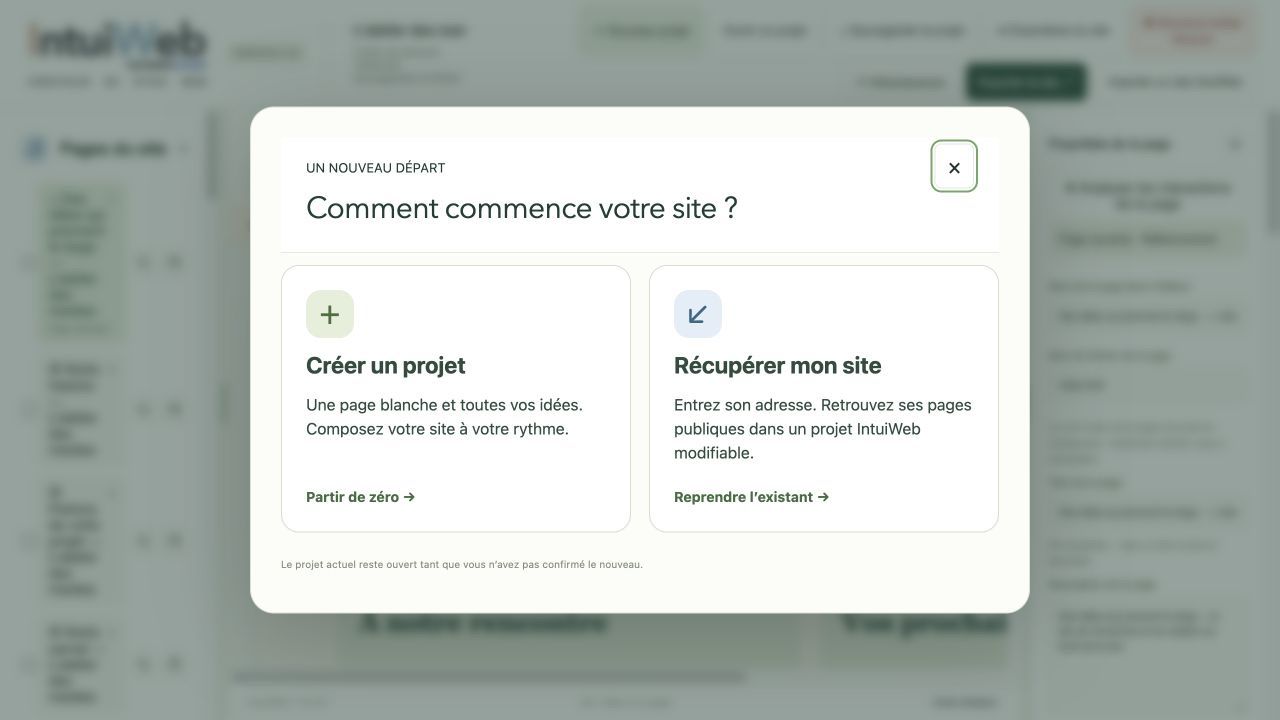
Trois points de départ
- Créer un projet vierge et le nommer.
- Reprendre une page publique à partir de son URL.
- Explorer et récupérer les pages d’un site public.
- Récupérer un blog WordPress public dans le module Blog.
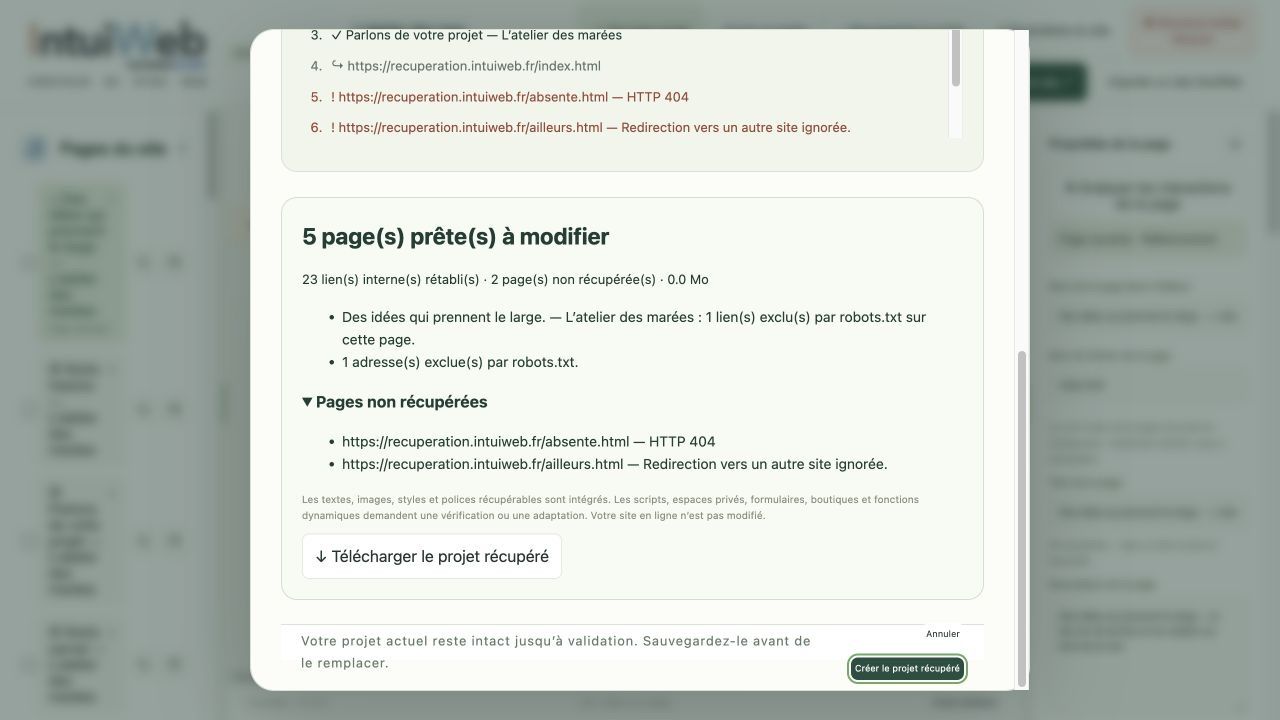
Reprendre un site
- Choisir le profil de récupération, dont HTML pur et WebAcappella Fusion.
- Découvrir les pages par les liens et les sitemaps.
- Sélectionner les pages à reprendre.
- Récupérer les ressources compatibles et relier les pages retrouvées.
- Modifier les textes, images, liens, fonds et décors repris.
- Ajouter des composants IntuiWeb dans les zones compatibles.
- Suivre l’analyse, arrêter la récupération et consulter le bilan.
Reprendre un blog
- Analyser le catalogue des articles publics.
- Choisir tous les articles, ou un nombre précis des plus récemment publiés.
- Créer une page d’accueil avec le composant Blog et sa liste d’articles.
- Transformer chaque article repris en article natif modifiable.
- Reprendre les images disponibles, auteurs, dates et catégories compatibles.
- Conserver les métadonnées SEO récupérables et les informations de migration.
- Réécrire les liens entre les articles effectivement récupérés.
- Essayer depuis cet ordinateur lorsque le refus rencontré permet ce mode.
Garder la maîtrise
- Confirmer son autorisation de réutiliser les contenus.
- Examiner les avertissements et les éléments non récupérés.
- Conserver le projet ouvert jusqu’à confirmation de son remplacement.
Projets & sauvegardes
Votre travail reste à vous, et vous pouvez le retrouver.
Distinguez la copie de travail, l’archive à transmettre et les sauvegardes datées, sans confondre sauvegarder et publier.
Ouvrir et retrouver
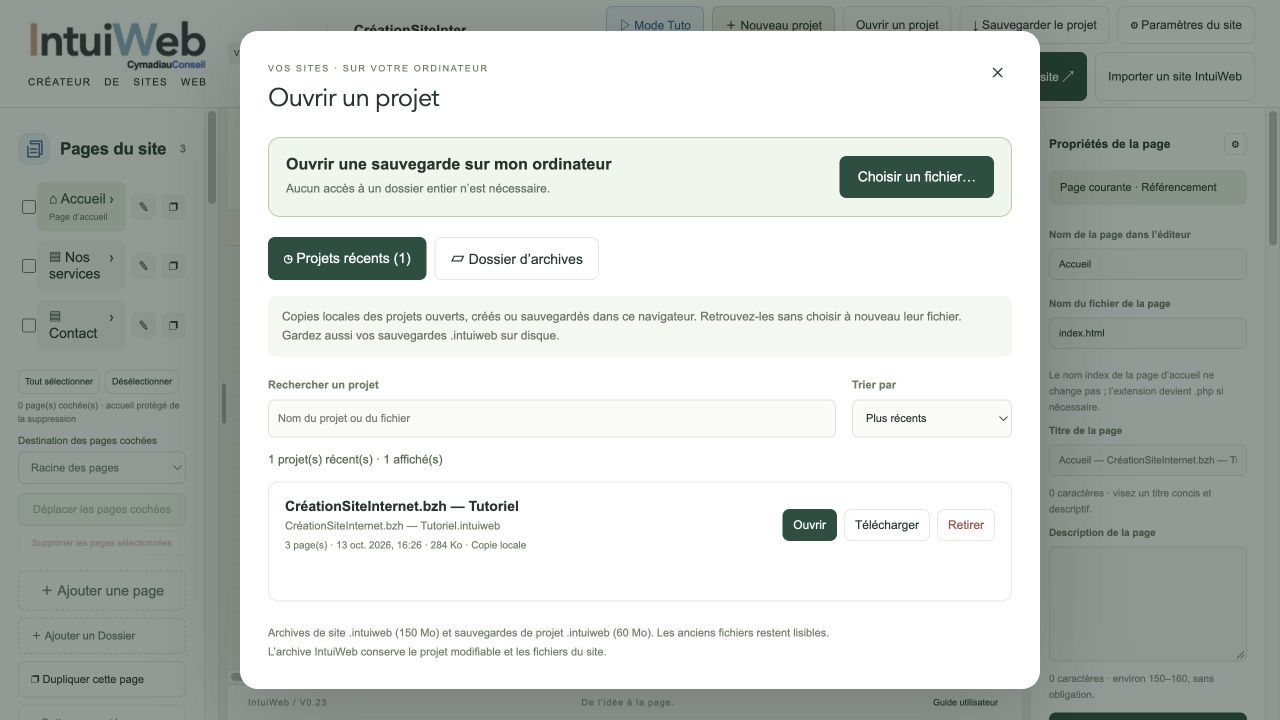
- Ouvrir directement un fichier .intuiweb compatible.
- Vérifier le projet et ses ressources avant de remplacer le travail courant.
- Retrouver les copies dans Projets récents.
- Rechercher et trier les archives d’un dossier.
- Télécharger une copie récente ou la retirer de la bibliothèque sans supprimer le fichier du disque.
- Reprendre la copie de secours de la session lorsqu’elle est disponible.
Enregistrer son travail
- Choisir une fois le dossier de travail du site.
- Mémoriser l’association du projet à ce dossier.
- Écrire puis vérifier le projet avant d’annoncer la réussite.
- Suivre la progression et retrouver le nom du fichier avec sa date et son heure lorsqu’ils sont disponibles.
- Conserver les images intégrées, widgets, pages non publiées et paramètres.
- Créer séparément une archive datée ou une autre copie.
Sauvegardes automatiques
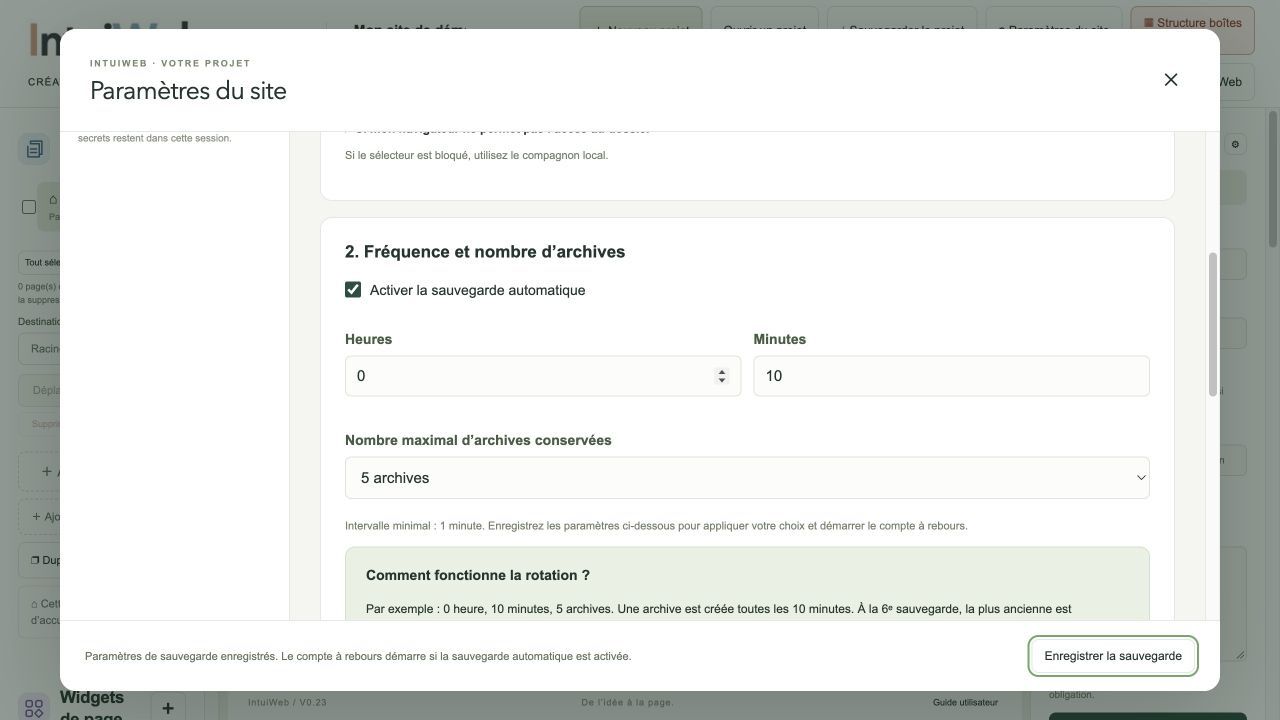
- Activer une fréquence et choisir un dossier de sauvegarde.
- Inclure le nom du site et la mention sauvegarde automatique dans les archives.
- Régler une rotation pour conserver plusieurs versions.
- Retrouver un état antérieur en rouvrant son archive.
- Garder le projet ouvert si une autorisation, une annulation ou une erreur empêche l’écriture.
Transmettre et préserver
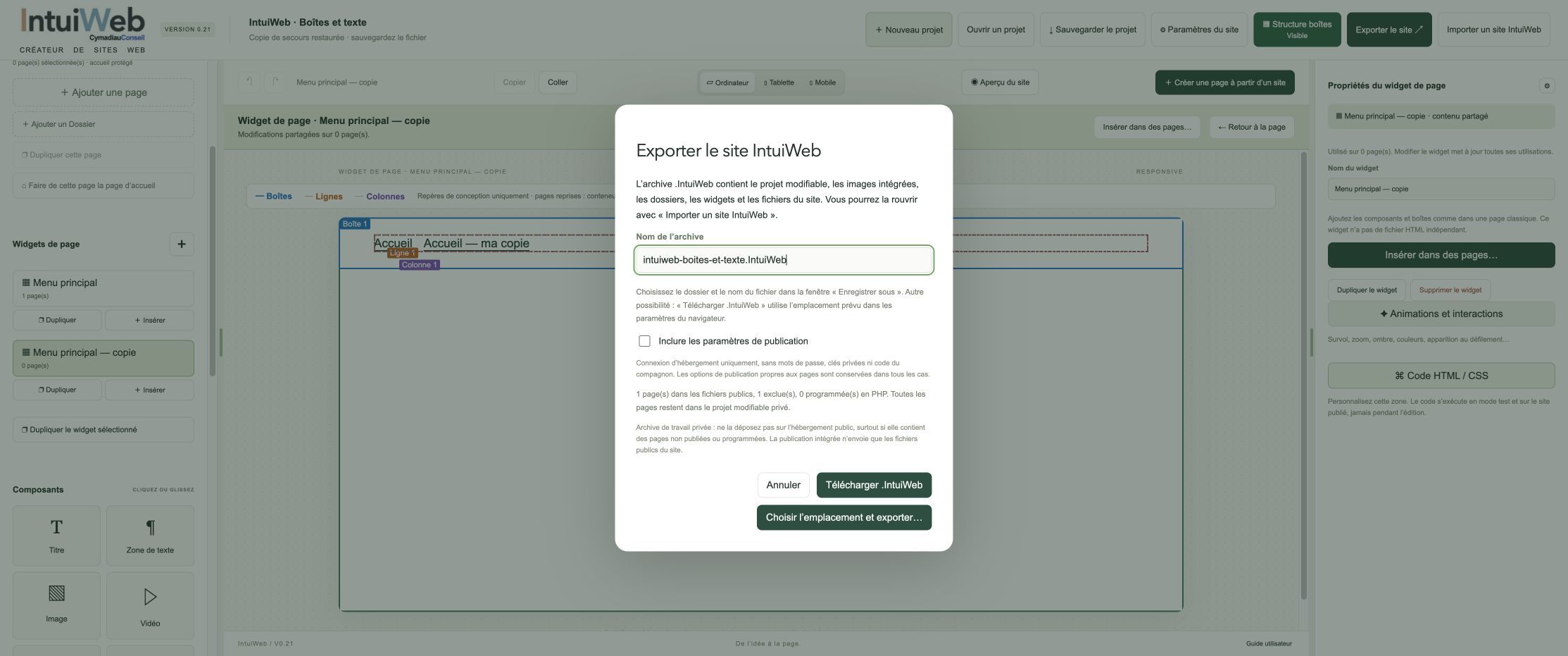
- Exporter une archive de travail, avec ou sans fichiers publics.
- Inclure volontairement les paramètres de publication.
- Imposer le chiffrement si le mot de passe d’hébergement est inclus.
- Ouvrir les archives chiffrées avec leur mot de passe.
- Gérer des projets jusqu’à 10 000 pages, sous réserve des capacités réelles du poste.
Pages & organisation
Un site qui grandit sans devenir difficile à organiser.
Structurez les pages, distinguez leur nom de travail de leur adresse et conservez un plan lisible.
Construire le plan du site
- Ajouter des pages et choisir la page courante.
- Renommer les pages dans l’éditeur.
- Définir leur nom de fichier.
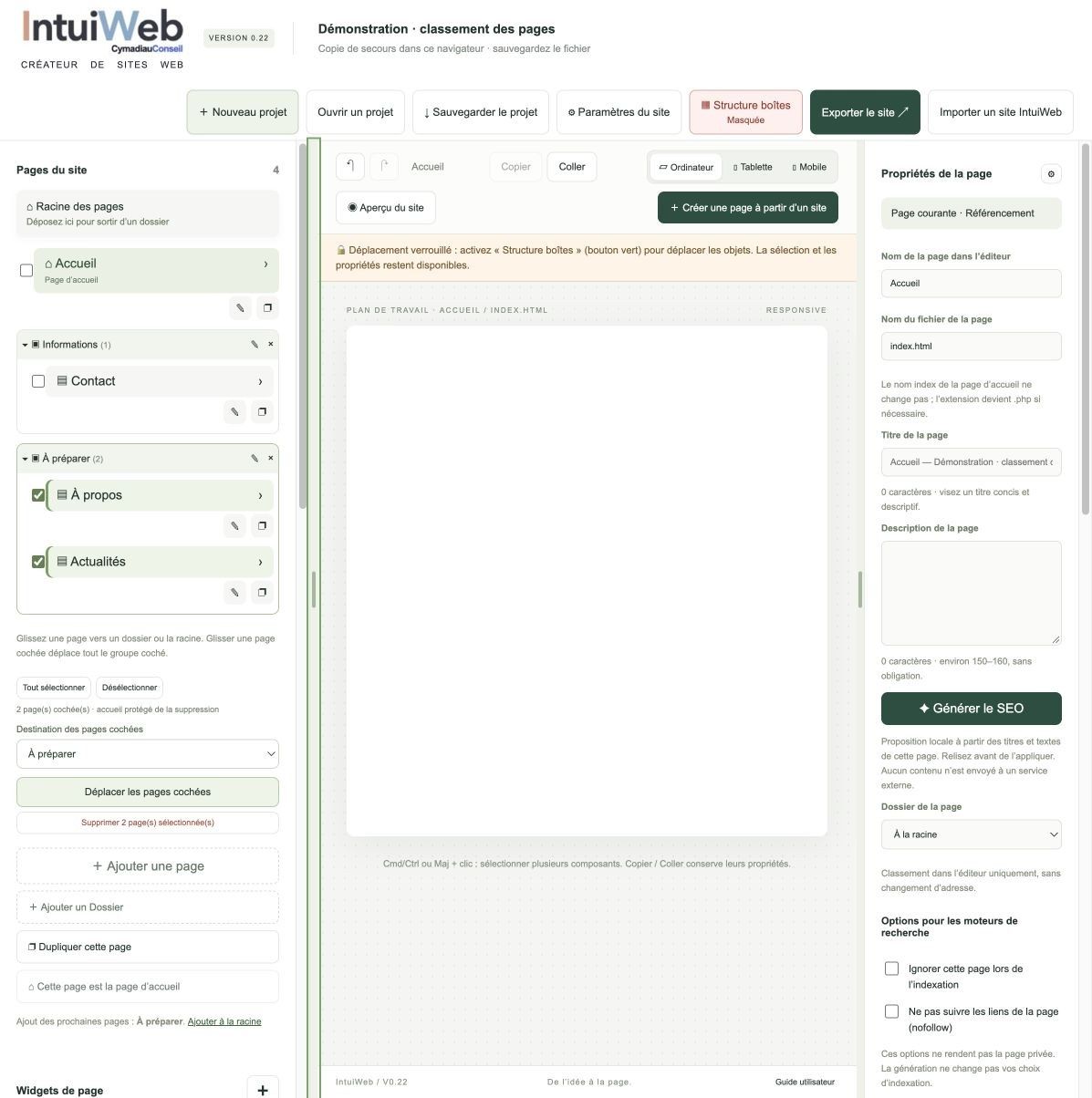
- Créer des dossiers de classement dans l’éditeur.
- Déplacer plusieurs pages ensemble vers un dossier ou la racine.
- Afficher le nombre de pages et sélectionner ou désélectionner un ensemble.
Réutiliser et réorganiser
- Dupliquer une page avec ses contenus et réglages.
- Créer une copie d’article en brouillon avec une adresse distincte.
- Changer la page d’accueil en conservant le rôle de index.
- Supprimer plusieurs pages après confirmation.
- Adapter les liens internes contrôlés lors des changements de pages.
Préparer la disponibilité
- Conserver une page dans le projet sans la publier.
- Programmer sa disponibilité à une date et une heure.
- Définir ses règles d’accès public ou réservé aux membres.
- Déclarer une page comme article et compléter ses informations éditoriales.
Boîtes, lignes & colonnes
Changez la composition, sans refaire vos contenus.
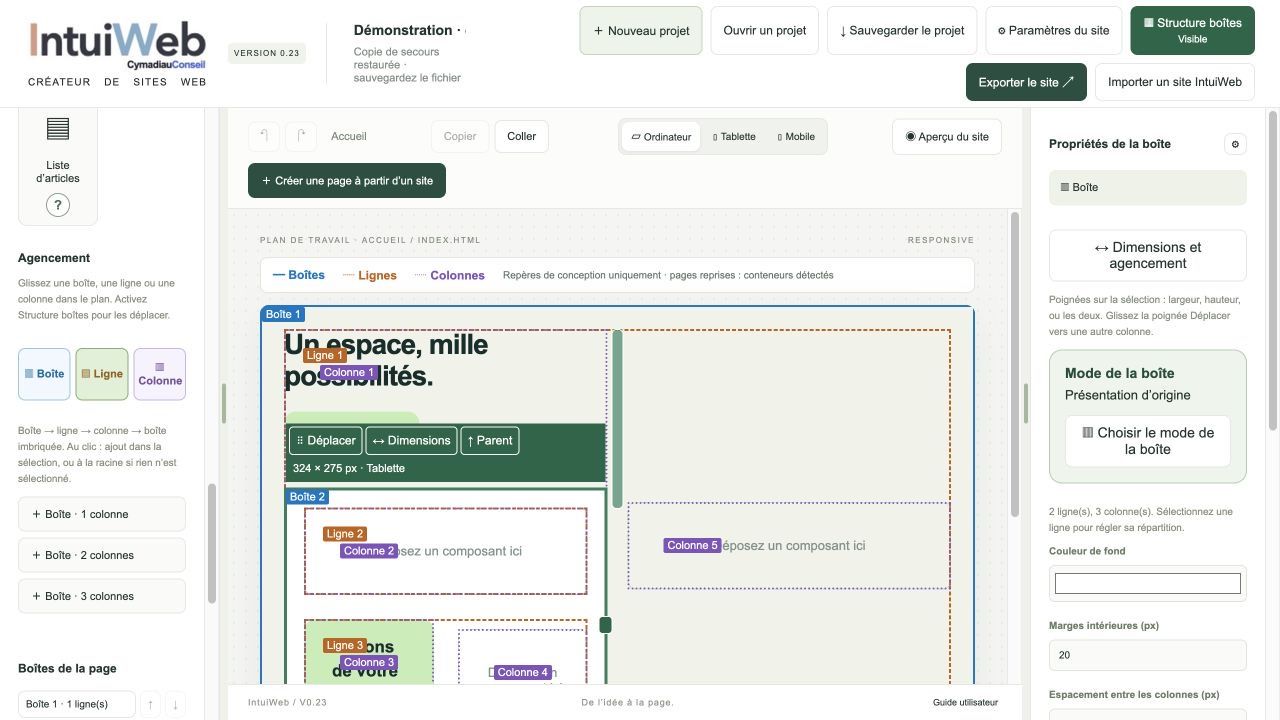
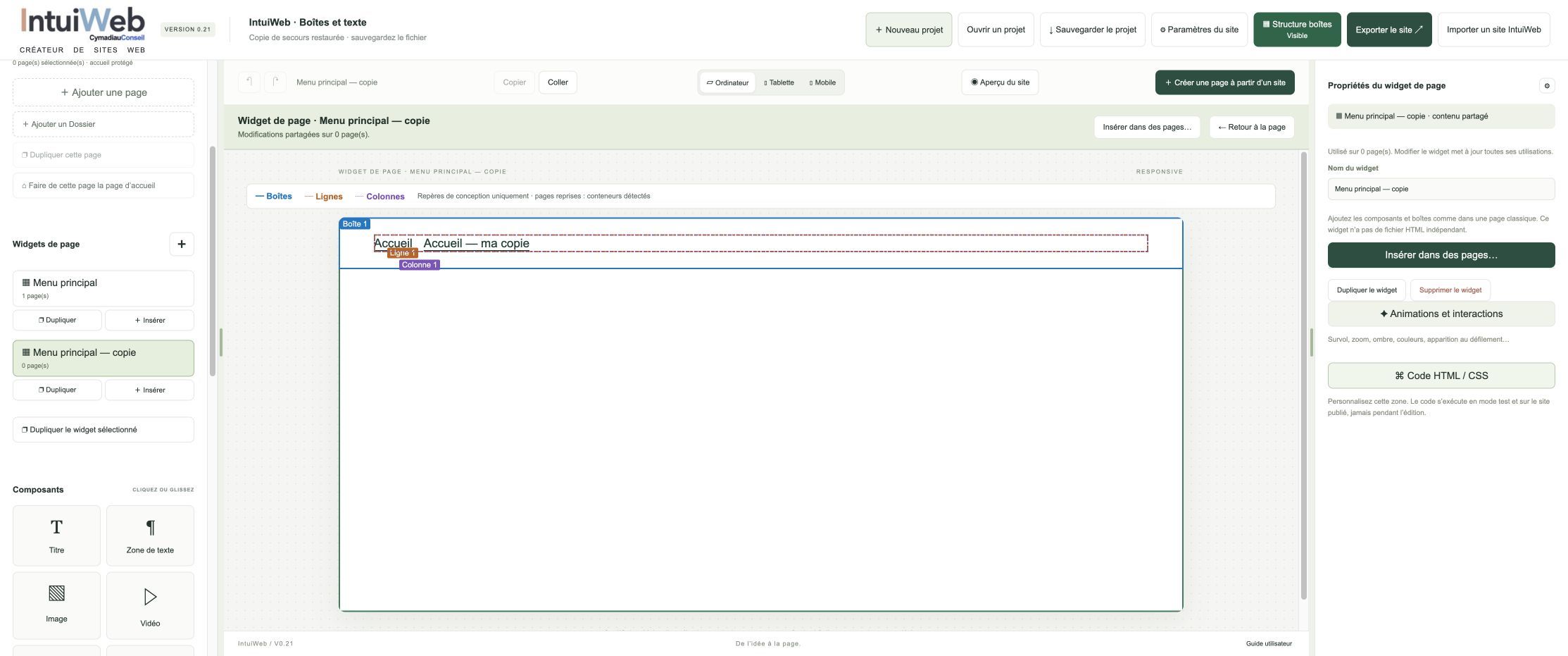
Construisez une structure claire, déplacez un élément ou un ensemble, et réunissez uniquement les colonnes qui doivent travailler ensemble.
Composer la structure
- Ajouter des boîtes, des lignes et des colonnes par clic ou glisser-déposer.
- Placer plusieurs composants dans chaque colonne.
- Imbriquer une boîte dans une colonne.
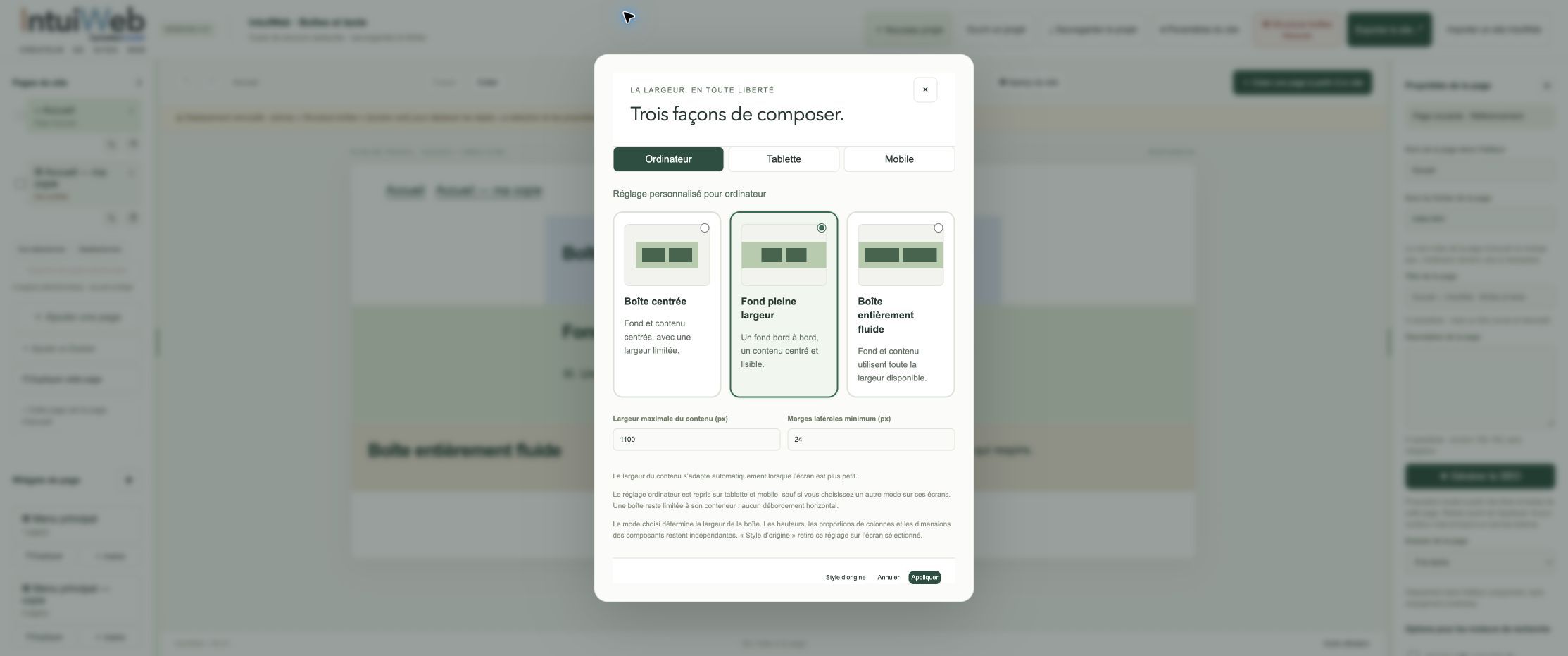
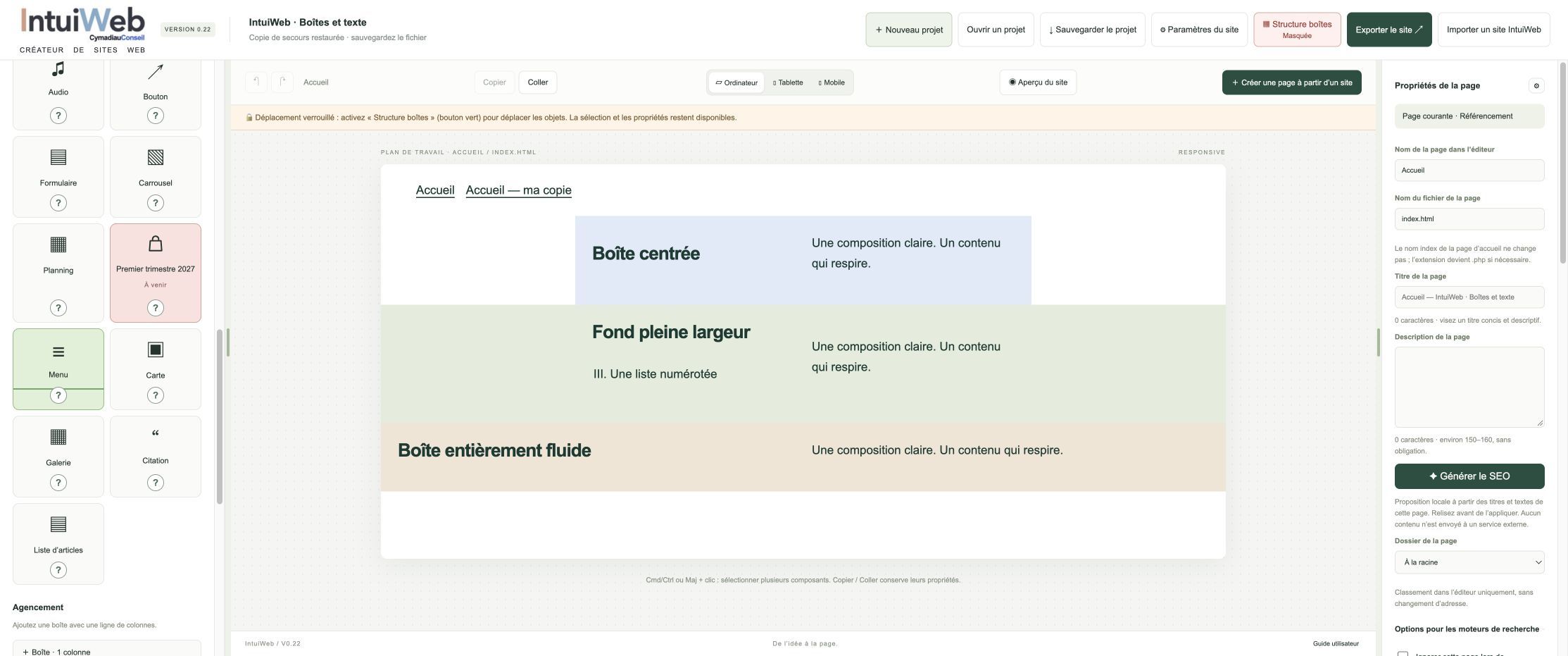
- Choisir une boîte centrée, un fond pleine largeur ou une boîte entièrement fluide.
- Régler le fond, la largeur maximale, les espaces et les marges intérieures.
- Répartir les colonnes avec leurs séparateurs et régler leur alignement vertical.
Déplacer sans reconstruire
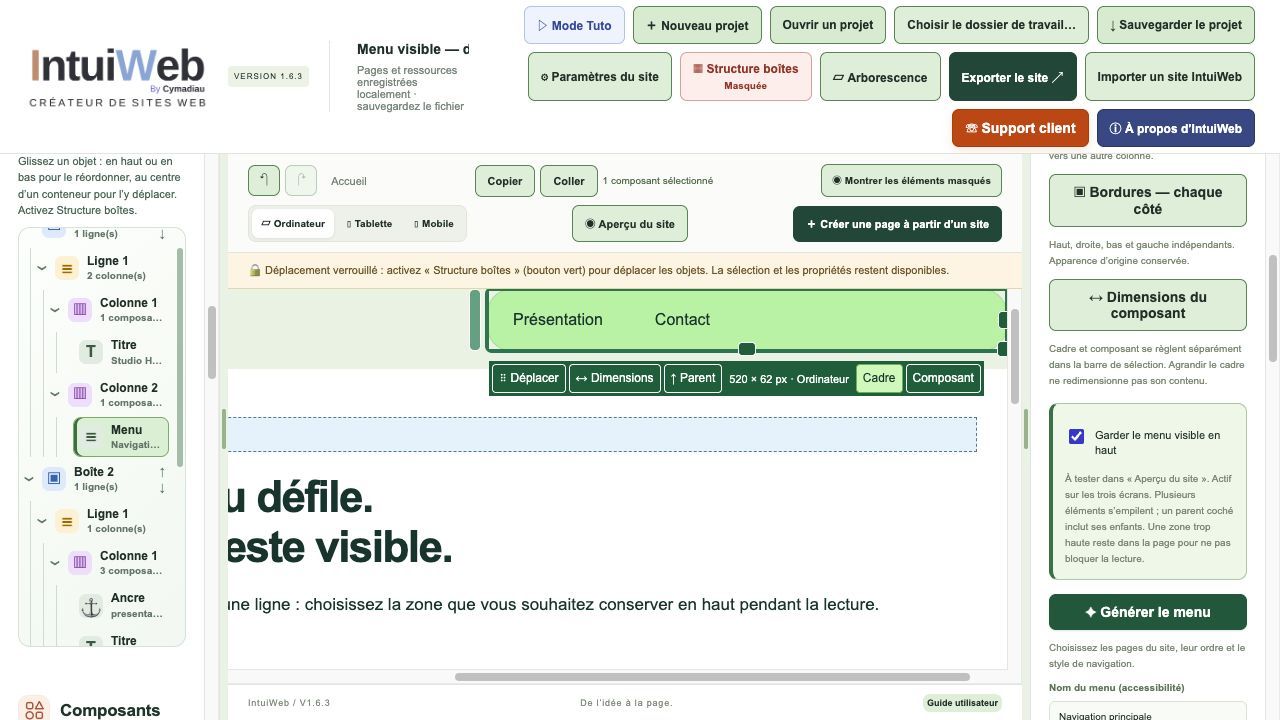
- Afficher les repères Structure boîtes pour autoriser les déplacements.
- Déplacer un composant avec sa poignée et lire le repère de destination.
- Déposer avant, après, dans un conteneur, à gauche ou à droite.
- Créer les colonnes nécessaires par un dépôt latéral compatible.
- Déplacer une boîte avec tout son contenu.
- Sortir une boîte vers la racine de la page.
- Dupliquer un conteneur avec tout son sous-arbre.
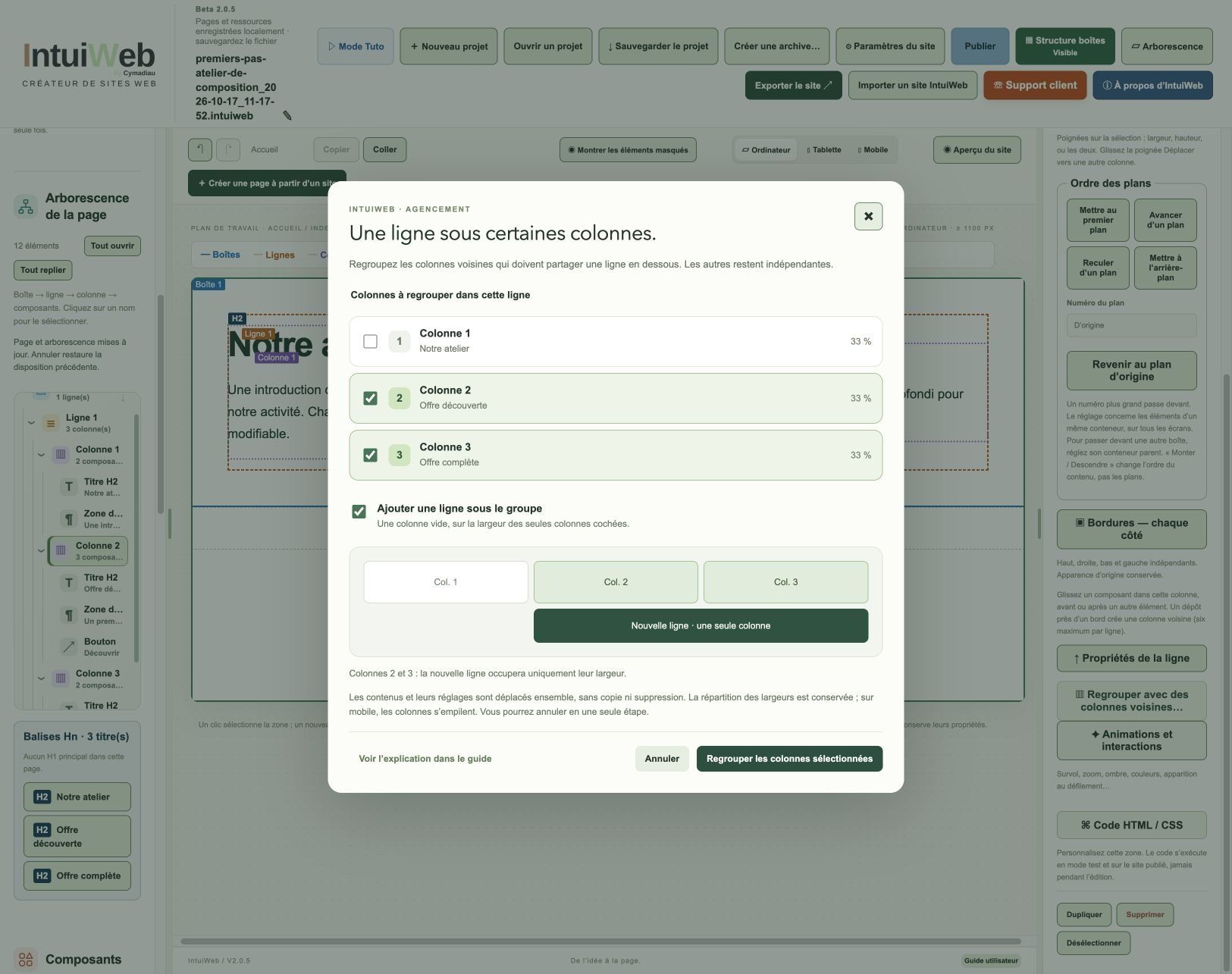
Regrouper des colonnes
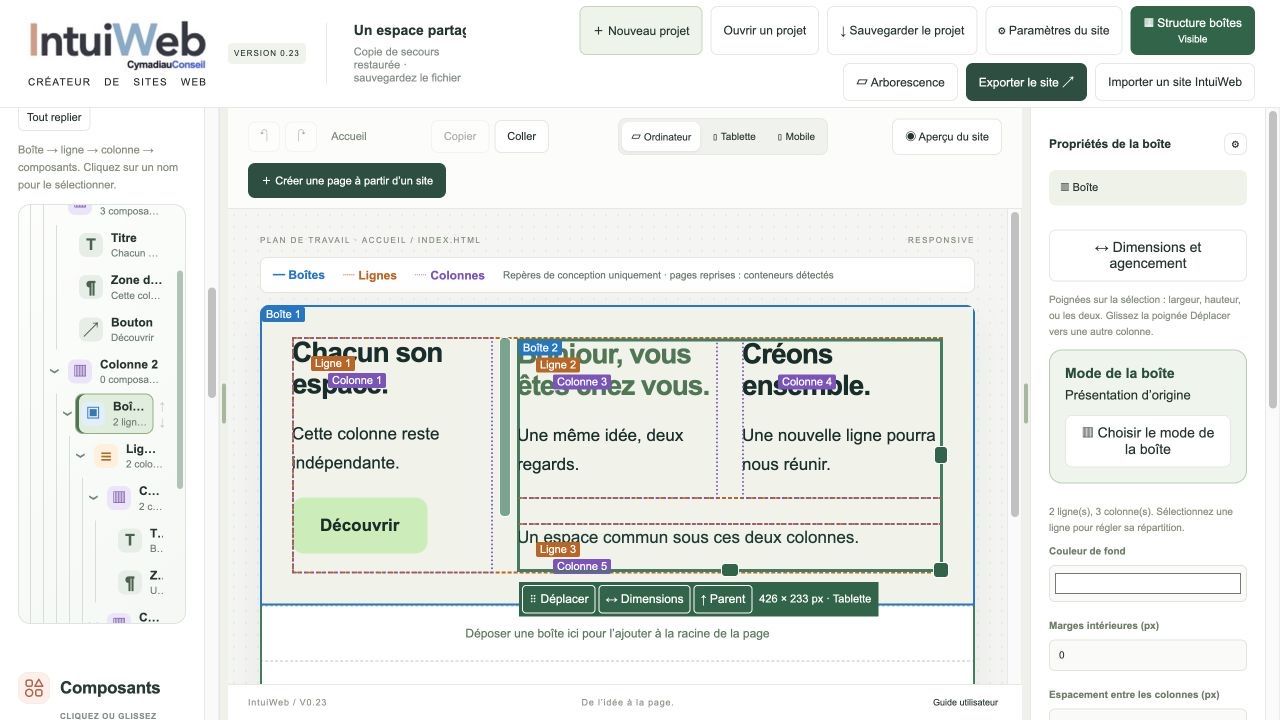
- Choisir au moins deux colonnes voisines d’une même ligne.
- Prévisualiser le périmètre du regroupement.
- Créer automatiquement leur boîte commune sans effacer les contenus.
- Ajouter, si voulu, une ligne sous le groupe seulement.
- Conserver les colonnes extérieures et leur contenu indépendants.
- Annuler ou rétablir le regroupement en une action.
Lire et agir dans l’arbre
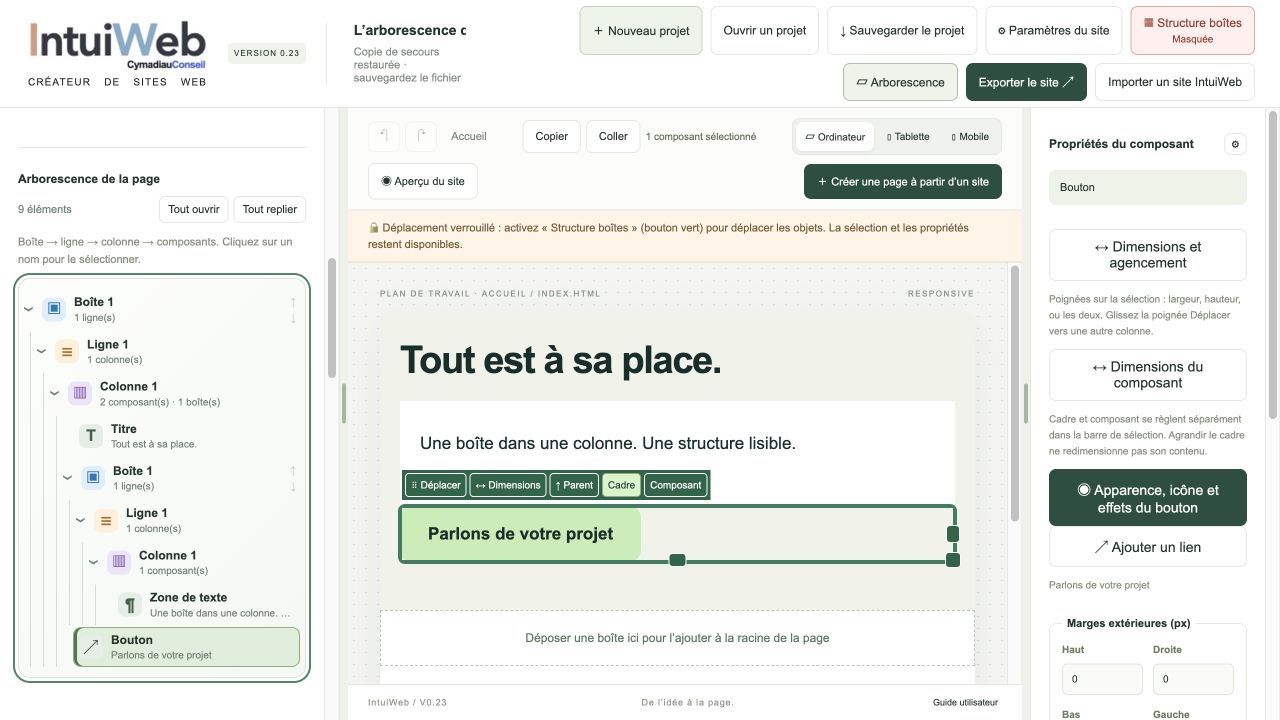
- Sélectionner un élément dans l’arborescence ou sur la page.
- Synchroniser la sélection et déplier les parents correspondants.
- Tout ouvrir, tout replier et parcourir l’arbre au clavier.
- Réordonner et changer de parent par glisser-déposer dans l’arbre.
- Repérer les destinations incompatibles avant le dépôt.
- Naviguer vers le parent de la sélection.
Dimensions & responsive
Un réglage précis, une lecture adaptée à chaque écran.
Travaillez sur l’ordinateur, la tablette et le mobile, en distinguant l’espace du cadre et la taille du composant.
Dimensions et position
- Modifier la largeur et la hauteur avec les poignées ou les champs de réglage.
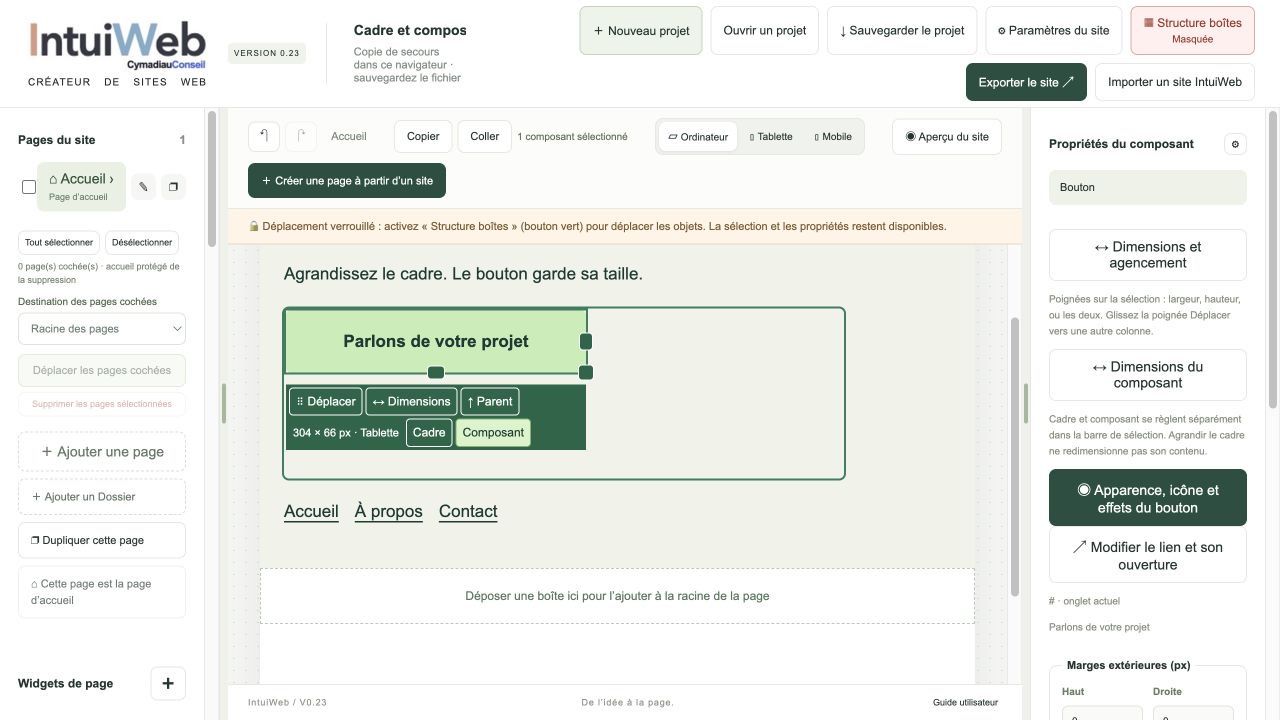
- Redimensionner le cadre sans agrandir automatiquement son contenu.
- Ajuster la taille du composant dans les limites de son cadre.
- Régler les marges extérieures et intérieures.
- Adapter l’espacement entre les colonnes et les proportions de la ligne.
- Annuler un geste de redimensionnement avec Échap.
Trois vues de travail
- Contrôler la page en mode Ordinateur, Tablette et Mobile.
- Conserver des réglages propres à un écran quand ils sont proposés.
- Revenir au style d’origine de la vue sélectionnée.
- Empiler les colonnes sur mobile.
- Conserver des hauteurs compatibles avec le contenu pour ne pas couper le texte.
Visibilité et superposition
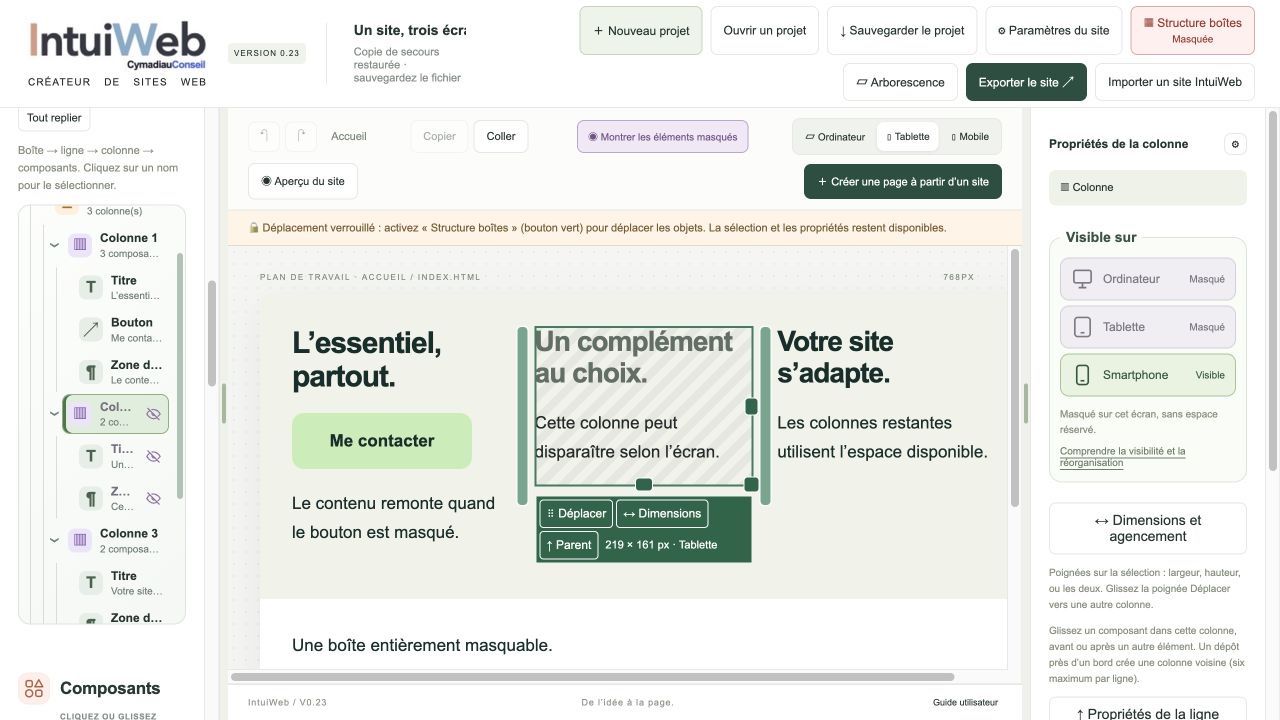
- Afficher ou masquer un élément selon l’écran.
- Retrouver les éléments masqués avec la vue des fantômes.
- Sélectionner un élément masqué depuis l’arborescence.
- Éviter un emplacement vide pour les éléments retirés du flux.
- Régler le premier plan et l’arrière-plan des éléments compatibles.
- Vérifier le rendu sans les contours de conception.
Textes & titres
Écrivez directement là où votre lecteur vous lira.
De la correction d’un mot à la mise en forme complète, gardez la main sur le texte et sa hiérarchie.
Rédiger dans la page
- Modifier directement les textes des composants compatibles.
- Entrer dans l’édition au clic ou au double-clic selon le composant.
- Positionner le curseur à l’endroit visé dans le texte.
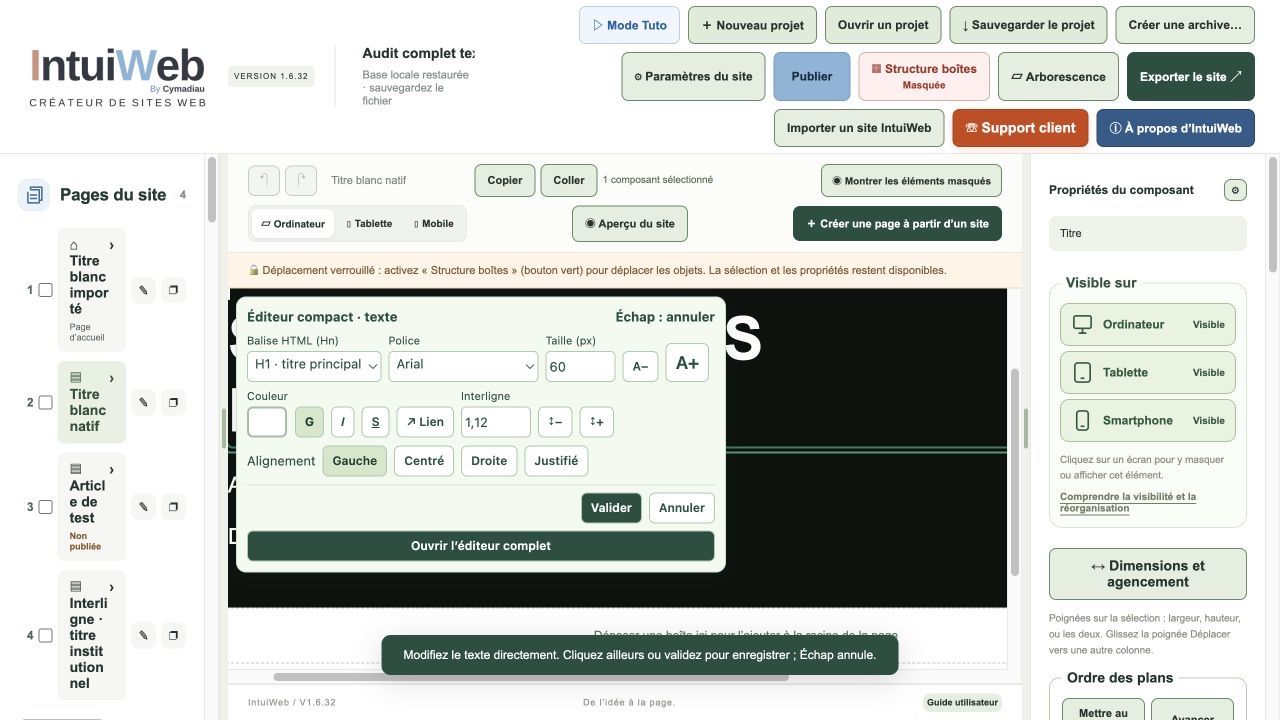
- Utiliser une palette compacte près de la sélection.
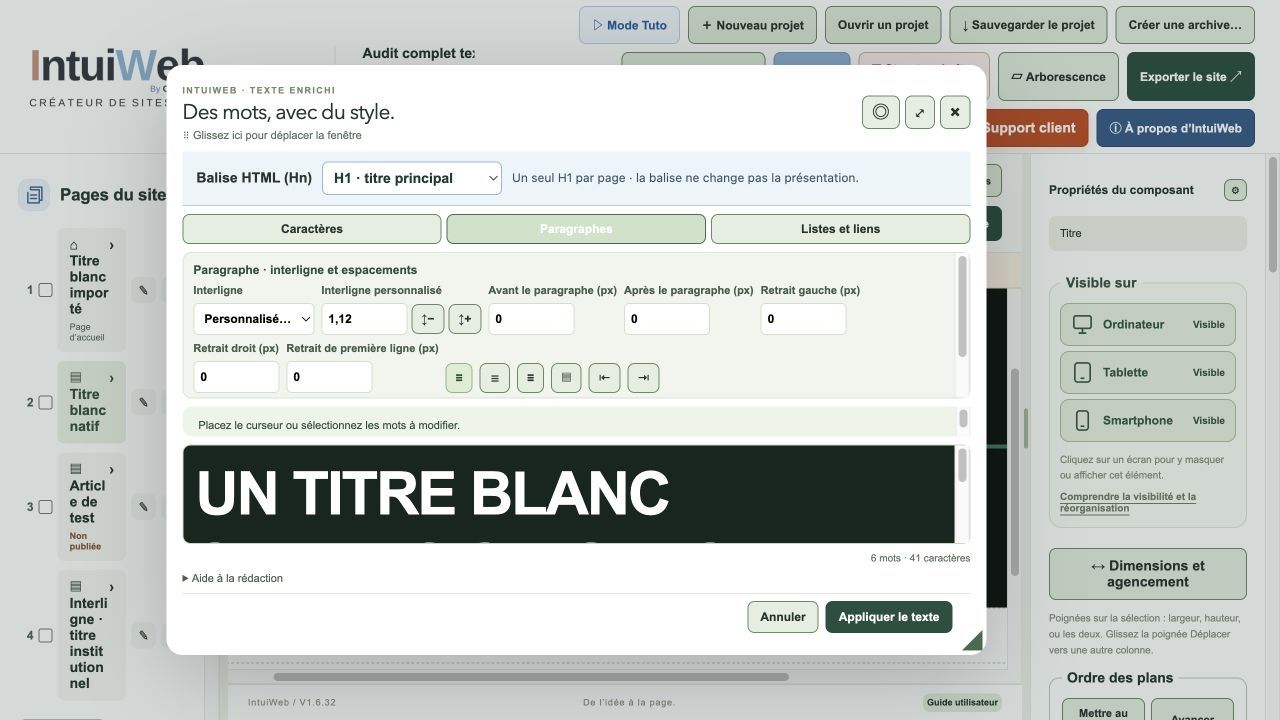
- Passer aux outils complets sans perdre le texte ni sa mise en forme.
- Déplacer et redimensionner la fenêtre de l’éditeur complet.
Mettre en forme les mots
- Choisir la police, la taille et les couleurs du texte.
- Appliquer gras, italique, souligné et barré à une sélection.
- Utiliser exposant et indice.
- Créer, modifier et retirer un lien sur quelques mots.
- Employer les couleurs personnalisées et les reprendre dans les outils.
- Conserver le texte enrichi lors d’un collage normal, ou coller en texte brut séparément.
Structurer la lecture
- Définir les niveaux de titres H1 à H6 indépendamment de leur taille.
- Aligner à gauche, au centre, à droite ou justifier.
- Régler les paragraphes, l’interligne et les espacements disponibles.
- Créer des listes à puces ou numérotées et ajuster leur niveau.
- Choisir explicitement de garder les mots entiers dans les blocs concernés.
- Annuler et rétablir les modifications de texte.
Images & ressources
Vos visuels, intégrés au projet et préparés pour le Web.
Importez, réutilisez et optimisez les ressources sans perdre les originaux du projet.
Importer et réutiliser
- Importer des images JPEG, PNG, WebP et GIF compatibles.
- Intégrer des ressources binaires dans le catalogue du projet.
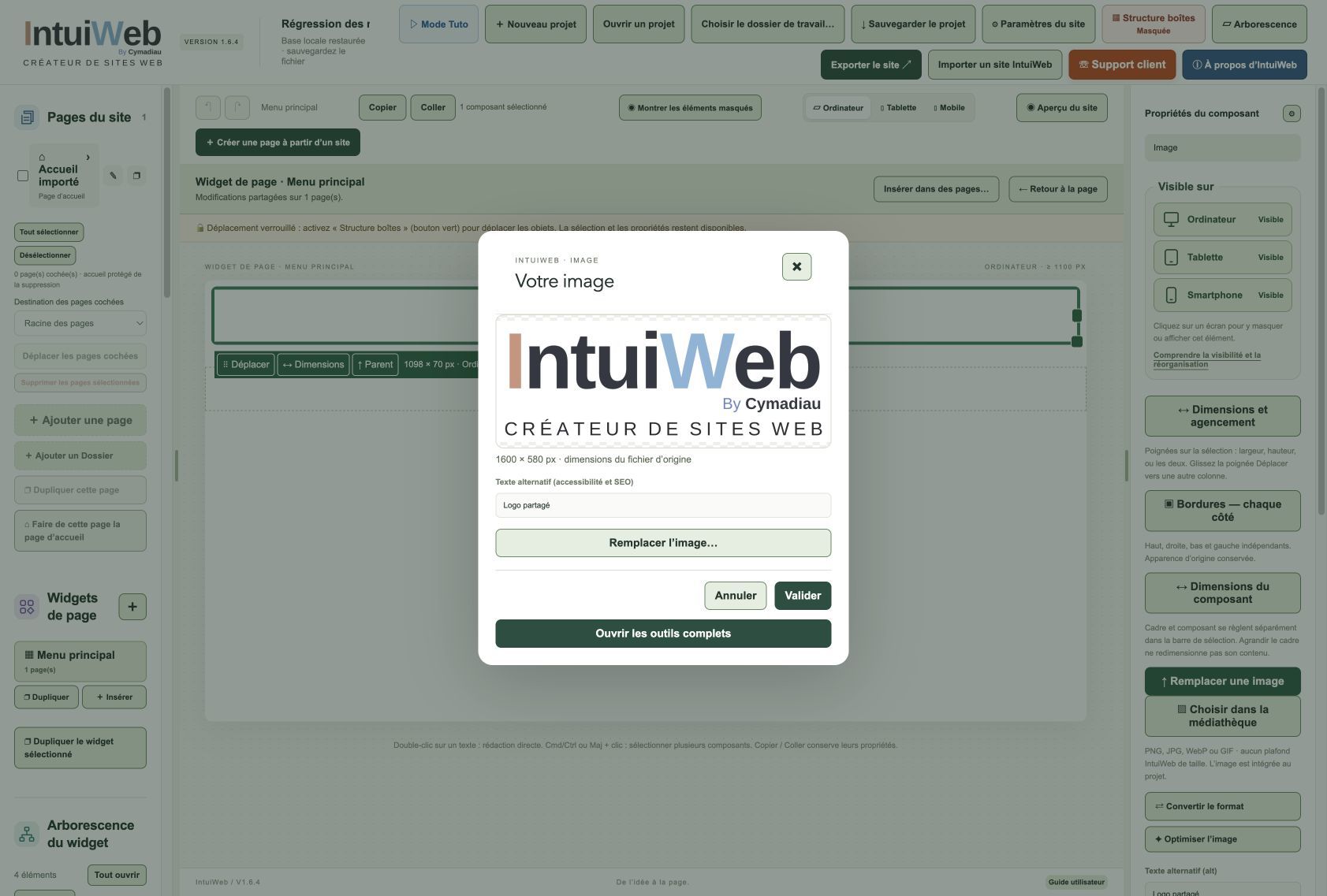
- Remplacer une image depuis son panneau compact.
- Renseigner un texte alternatif descriptif.
- Ajuster les dimensions, le recadrage ou les réglages d’image proposés.
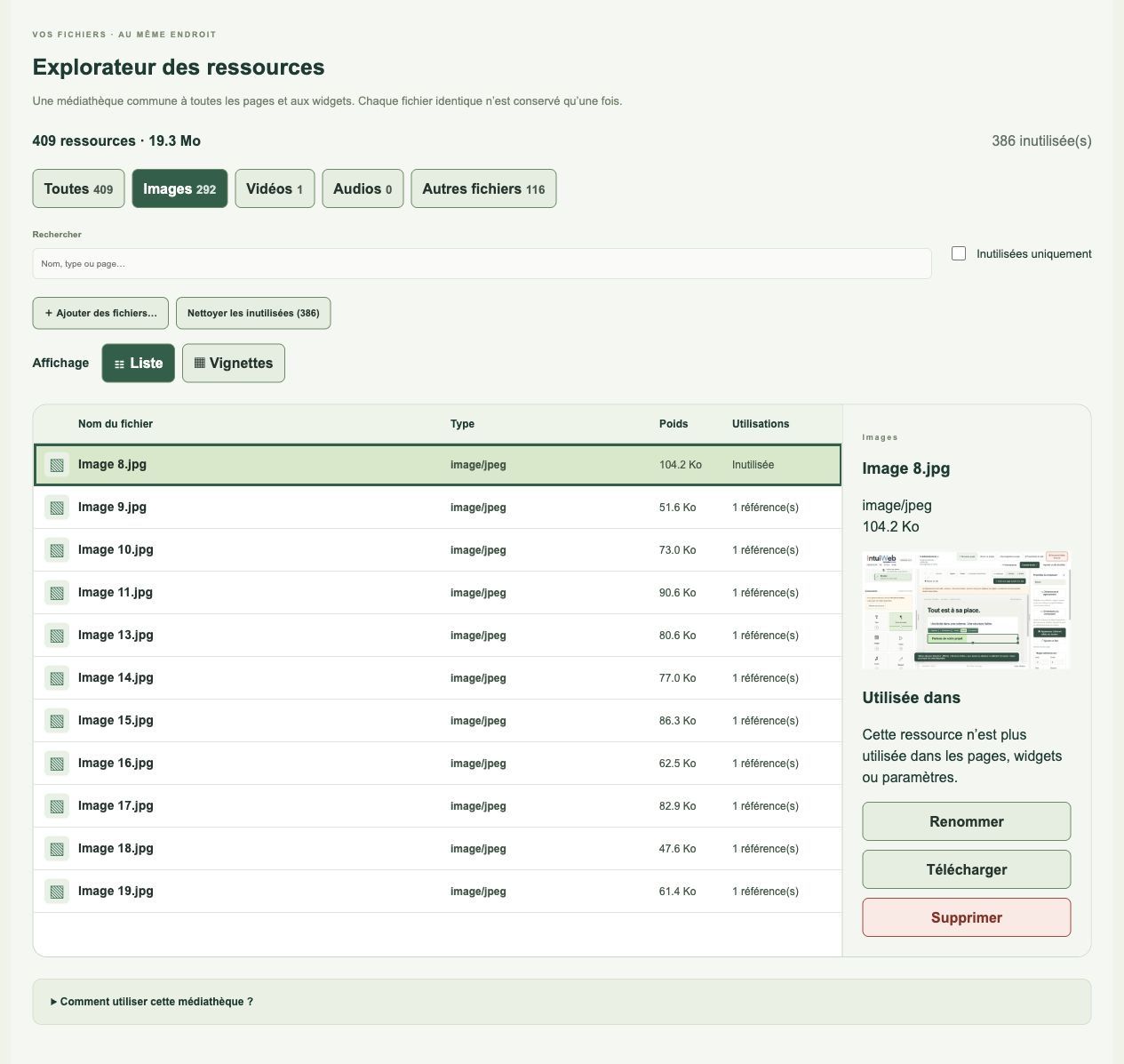
- Retrouver les images, vidéos, sons et autres fichiers du projet.
Une médiathèque exploitable
- Afficher les ressources en liste ou en vignettes.
- Rechercher et filtrer les ressources.
- Ajouter des fichiers et réutiliser une ressource dans plusieurs pages.
- Repérer les utilisations d’une ressource avant de la retirer.
- Identifier les ressources inutilisées et confirmer leur suppression.
- Conserver les ressources lors des sauvegardes, duplications et réouvertures.
Préparer des fichiers plus légers
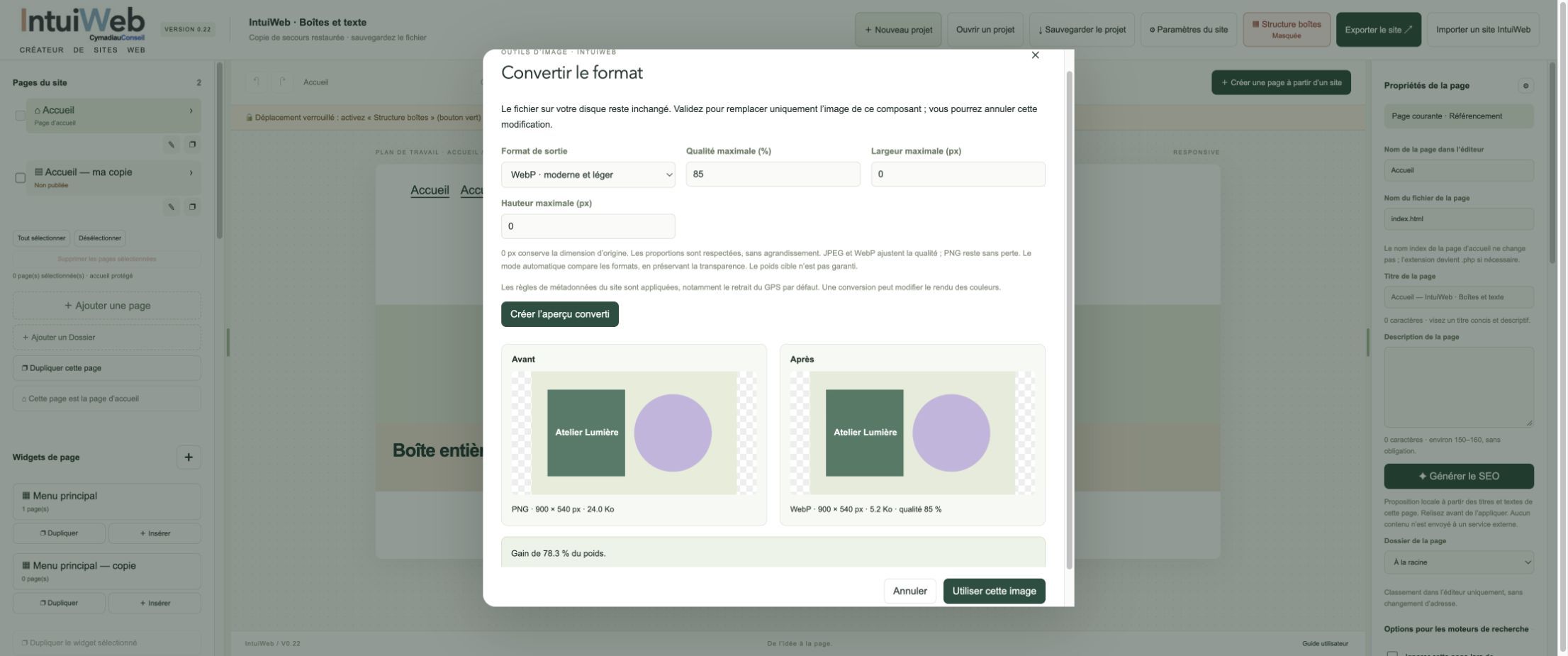
- Convertir les formats d’image pris en charge par les outils disponibles.
- Régler la qualité et les dimensions de conversion.
- Prévisualiser le résultat et le poids avant validation.
- Demander confirmation avant de transformer une animation en image fixe.
- Appliquer les choix de métadonnées ; retirer le GPS par défaut.
- Produire à l’export des variantes adaptatives compatibles sans remplacer les originaux.
- Nommer les images publiées à partir du texte alternatif avec une empreinte anti-collision.
Composants & interactions
Ajoutez le bon contenu, pas une approximation en image.
Présentez des textes, médias, cartes ou résultats interactifs avec des composants que vous pouvez régler et réutiliser.
Le socle de la page
- Titres et zones de texte enrichi.
- Images, boutons et icônes compatibles.
- Cartes composées avec visuel, texte et action.
- Galeries d’images.
- Citations et attribution.
- Zones de couleur et composants HTML autonomes.
Médias et défilement
- Intégrer une vidéo et régler sa présentation.
- Utiliser les services vidéo compatibles, dont YouTube, Vimeo et Dailymotion selon le composant.
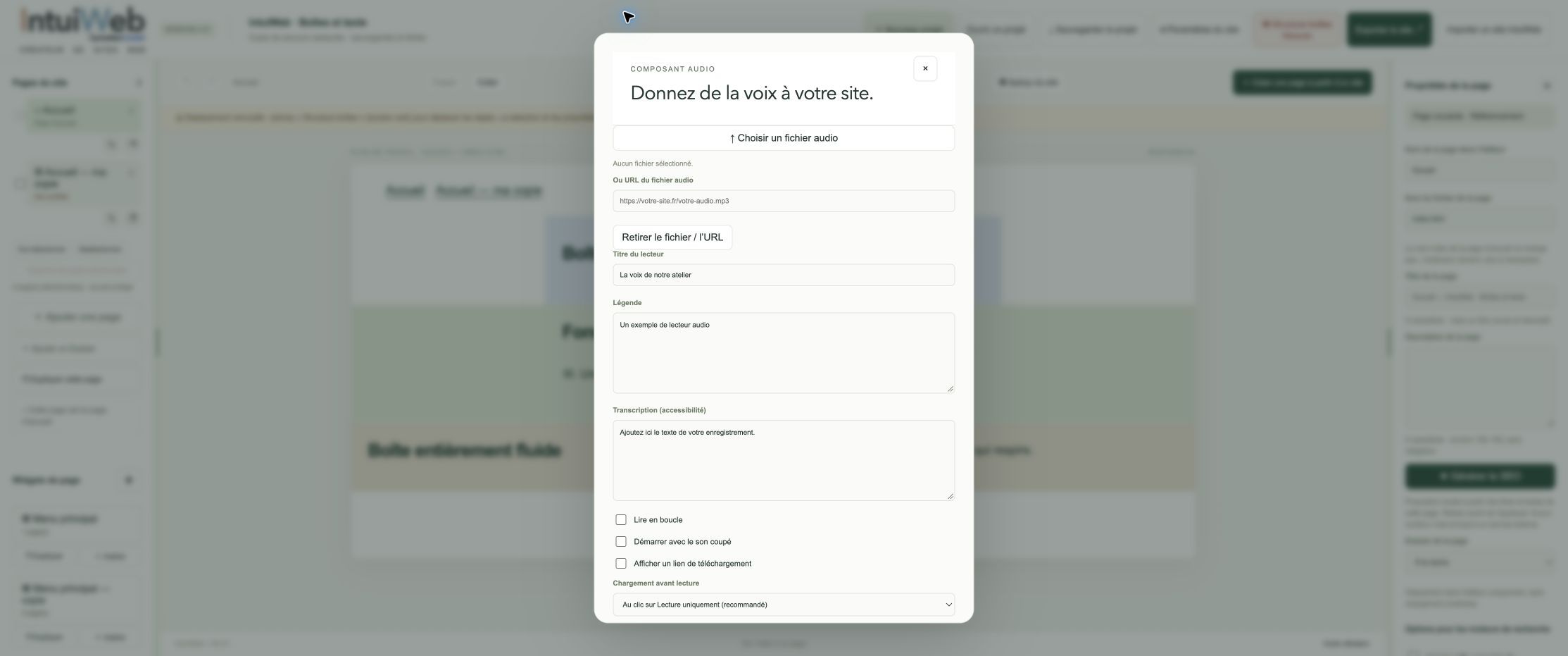
- Ajouter un lecteur audio et ses options de lecture.
- Présenter un lien de téléchargement ou une transcription lorsque le réglage le prévoit.
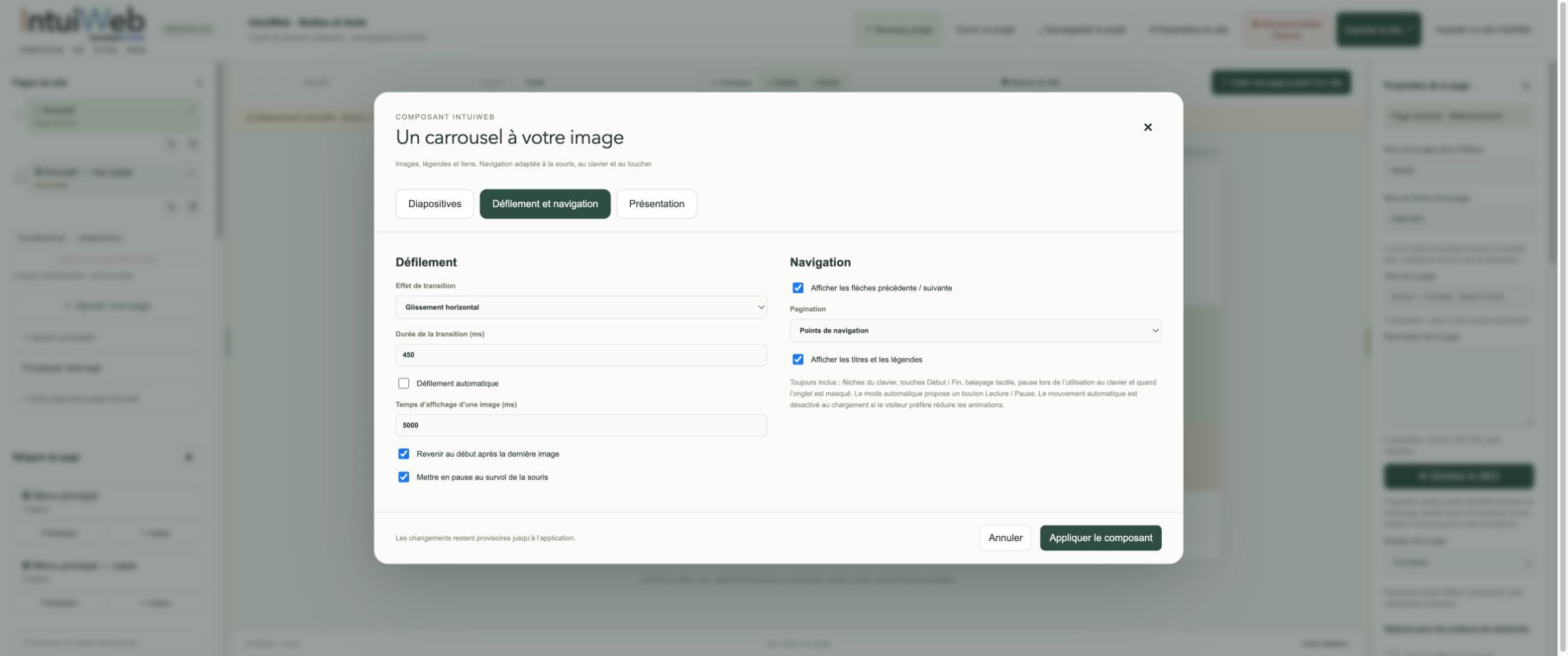
- Construire un carrousel à plusieurs contenus.
- Régler son effet, son rythme, la boucle, les flèches et la pagination.
Recherche et navigation interne
- Poser des ancres nommées dans les pages.
- Lier un bouton ou un texte à une ancre du site.
- Tenir compte des menus fixes lors du défilement vers l’ancre.
- Insérer une recherche dans la page ou un bouton ouvrant la recherche.
- Rechercher les titres et textes des pages éligibles avec pagination des résultats.
- Personnaliser les libellés, couleurs et messages de recherche.
Apparence et effets
- Régler les fonds, arrondis, ombres et espacements disponibles.
- Régler indépendamment chaque côté d’une bordure.
- Choisir un effet de survol et les interactions compatibles.
- Préparer une apparition ou un effet au défilement.
- Régler la visibilité, les dimensions et les liens des composants compatibles.
- Vérifier les interactions dans l’aperçu, sans gêner la sélection pendant l’édition.
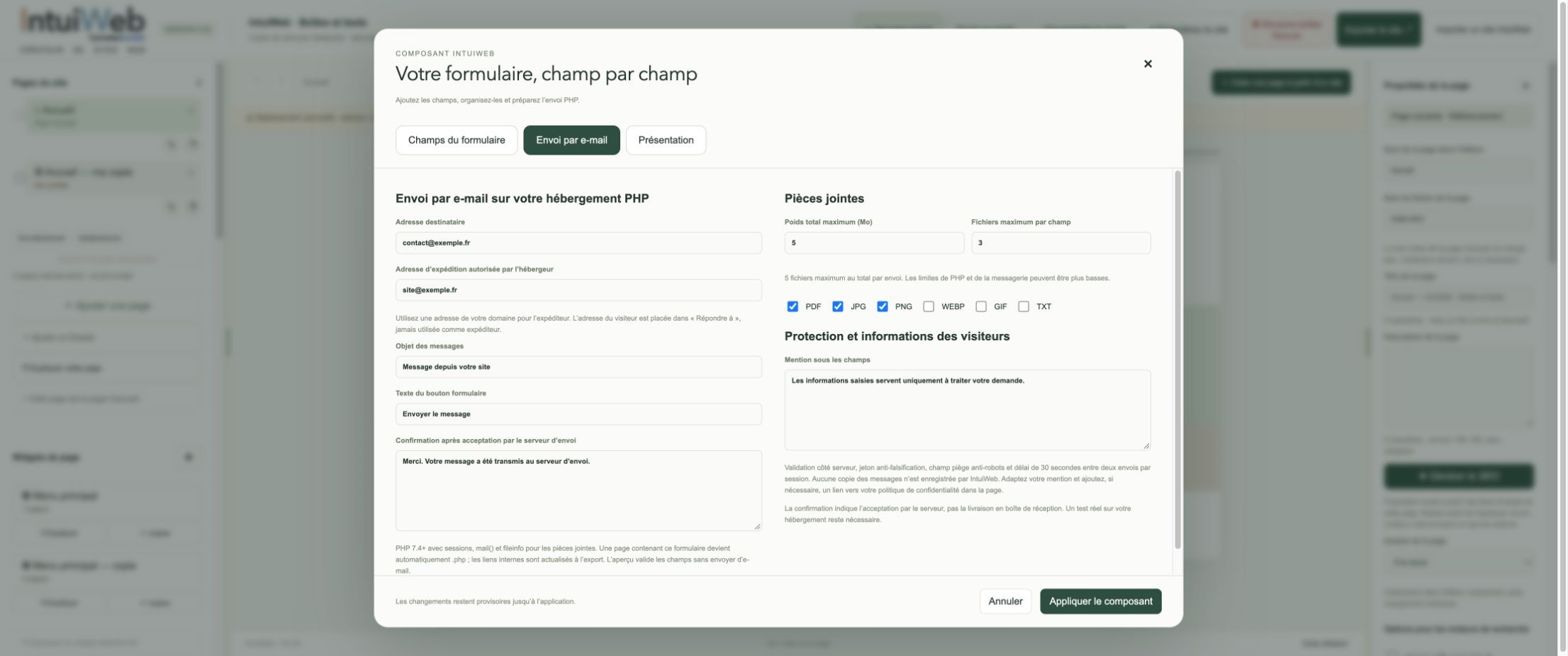
Formulaires & messages
Transformez une visite en demande claire et exploitable.
Composez les champs, préparez la réception et donnez au visiteur un retour compréhensible.
Construire le formulaire
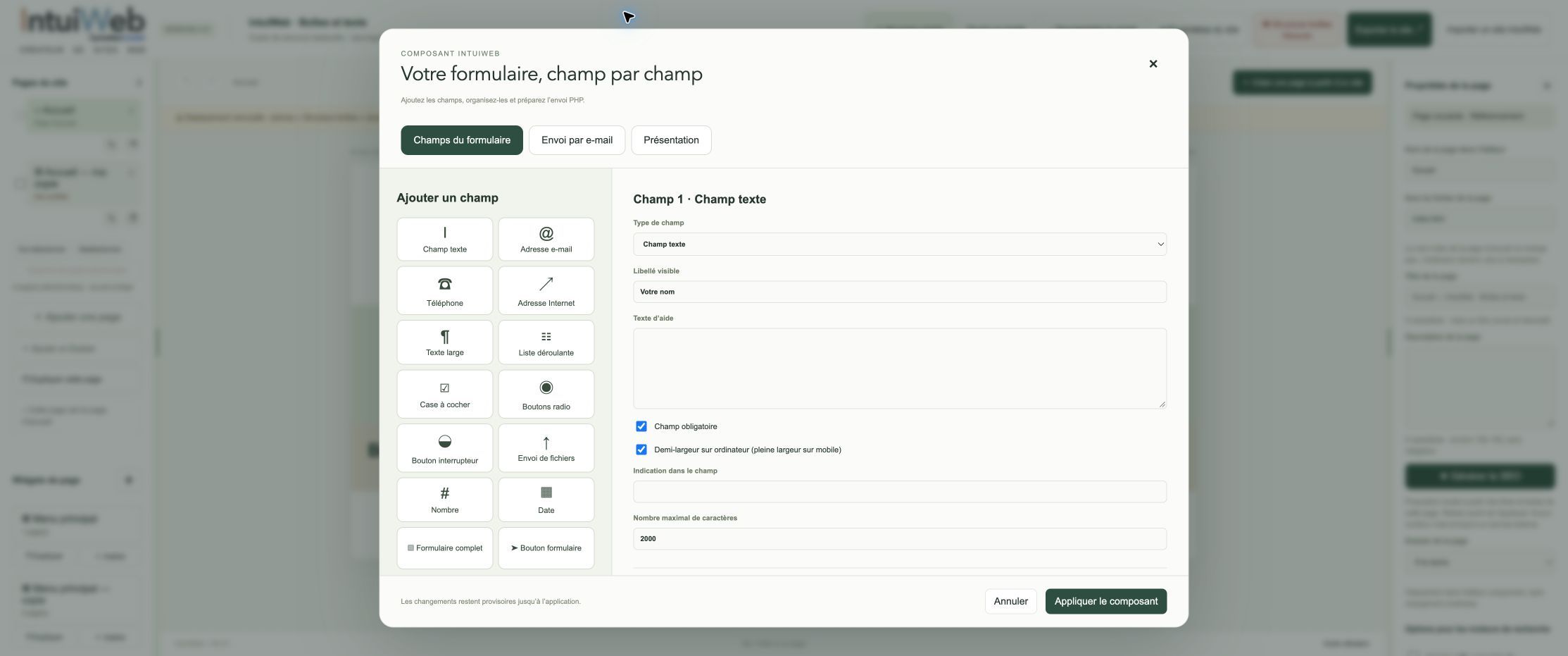
- Ajouter un formulaire complet depuis la palette.
- Ajouter des champs texte, e-mail, téléphone et URL.
- Utiliser une zone de texte large.
- Proposer une liste déroulante, des cases à cocher ou des boutons radio.
- Ajouter un interrupteur, un champ nombre, une date ou des fichiers selon les options.
- Réordonner les champs et personnaliser leurs libellés, indications et valeurs proposées.
- Définir les champs obligatoires.
Préparer l’envoi
- Définir le destinataire et les paramètres de messagerie du site.
- Définir l’objet et les informations utiles à la réponse.
- Régler la présentation du bouton d’envoi.
- Personnaliser les messages de succès et d’erreur disponibles.
- Mettre en place les contrôles et protections anti-abus du formulaire.
- Préparer la case d’information et de consentement adaptée à la demande.
Tester le vrai parcours
- Prévisualiser la présentation et les validations côté visiteur.
- Générer les traitements nécessaires lors de la publication.
- Tester un envoi réel sur l’hébergement compatible.
- Contrôler la réception et les refus éventuels du serveur de messagerie.
- Distinguer l’acceptation par le serveur de la livraison en boîte de réception.
Blog & articles
Un vrai blog, avec vos articles dans votre propre projet.
Séparez la rédaction, l’organisation et la présentation. Le sommaire se construit à partir des articles prêts à publier.
Gérer les articles
- Créer un article natif en brouillon.
- Modifier le titre, l’auteur, le résumé et la catégorie.
- Rechercher par titre, auteur ou catégorie.
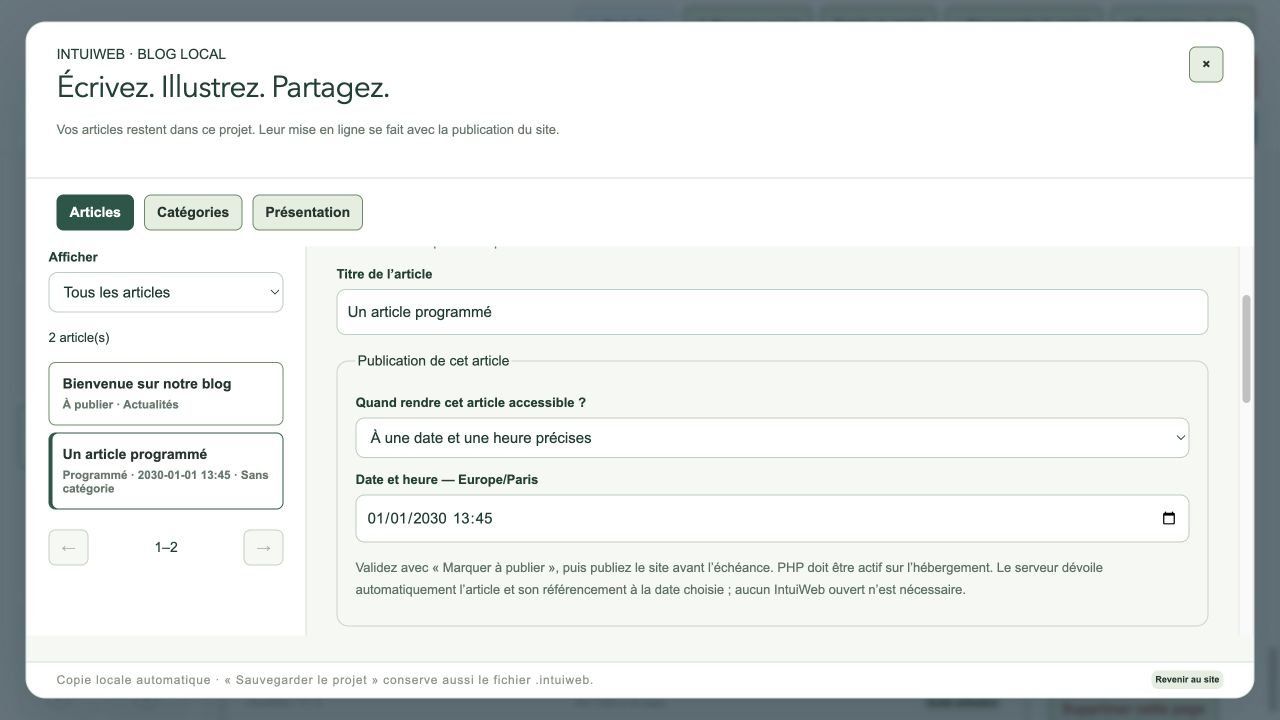
- Filtrer les brouillons, articles à publier, programmés et éléments en corbeille.
- Marquer volontairement un article à publier après validation.
- Revenir en brouillon, dupliquer, mettre à la corbeille et restaurer.
- Créer, renommer et retirer des catégories sans supprimer les articles.
Rédiger et illustrer
- Ajouter des paragraphes et intertitres enrichis.
- Insérer des images avec texte alternatif.
- Ajouter citation, liste, vidéo intégrée et bouton.
- Réordonner les blocs avec les commandes Monter et Descendre.
- Utiliser un résumé manuel ou un extrait automatique du texte.
- Prévisualiser l’article en largeur ordinateur ou mobile.
- Préparer son titre SEO, sa description et ses informations éditoriales.
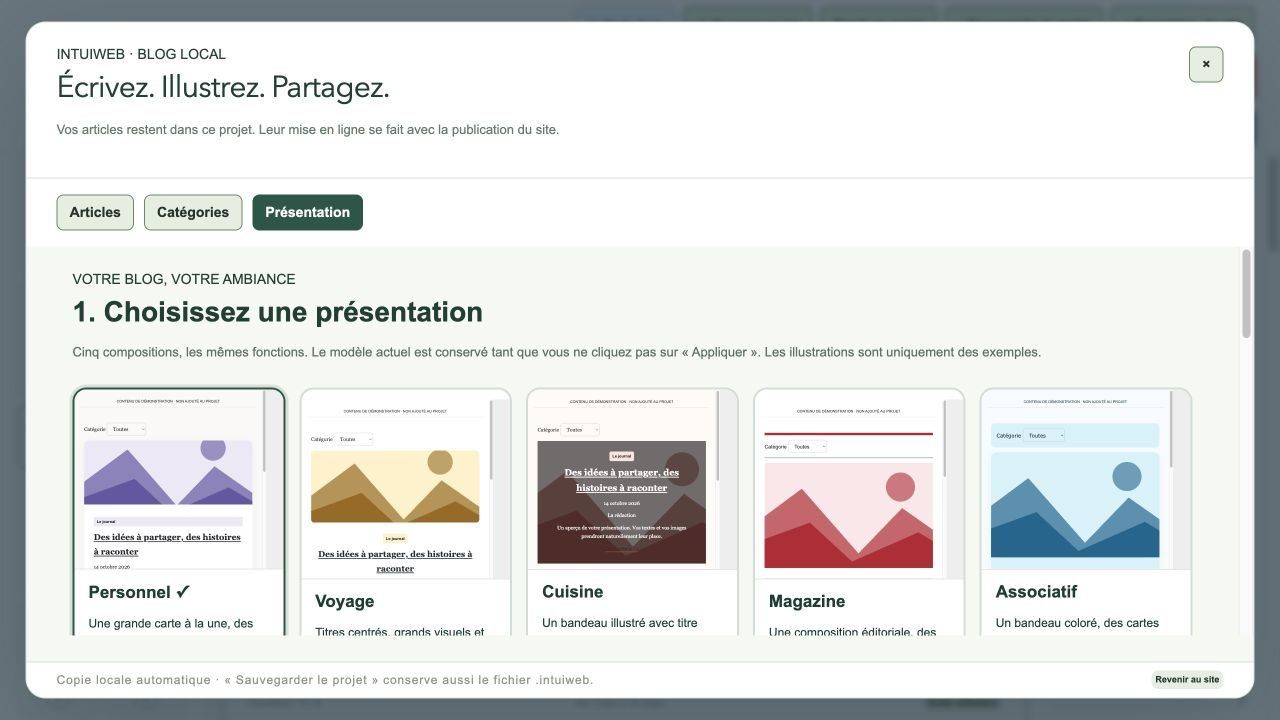
Personnaliser la présentation
- Choisir Personnel, Voyage, Cuisine, Magazine ou Associatif.
- Appliquer une palette prête à l’emploi ou personnaliser les couleurs.
- Prévisualiser la liste et un article avant d’appliquer.
- Régler police, couleurs, largeur maximale, auteur et date affichés.
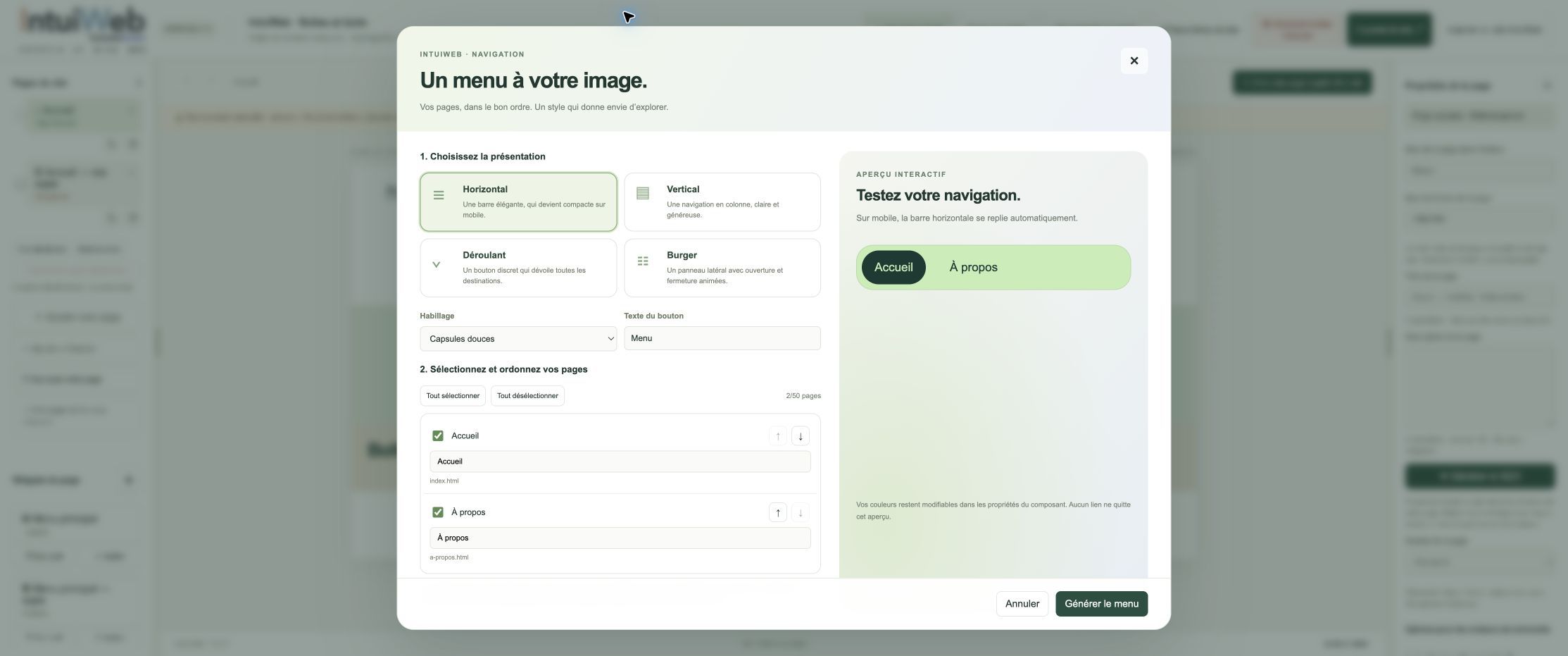
- Associer le menu et le pied de page partagés du projet.
- Changer le modèle commun sans réécrire les articles.
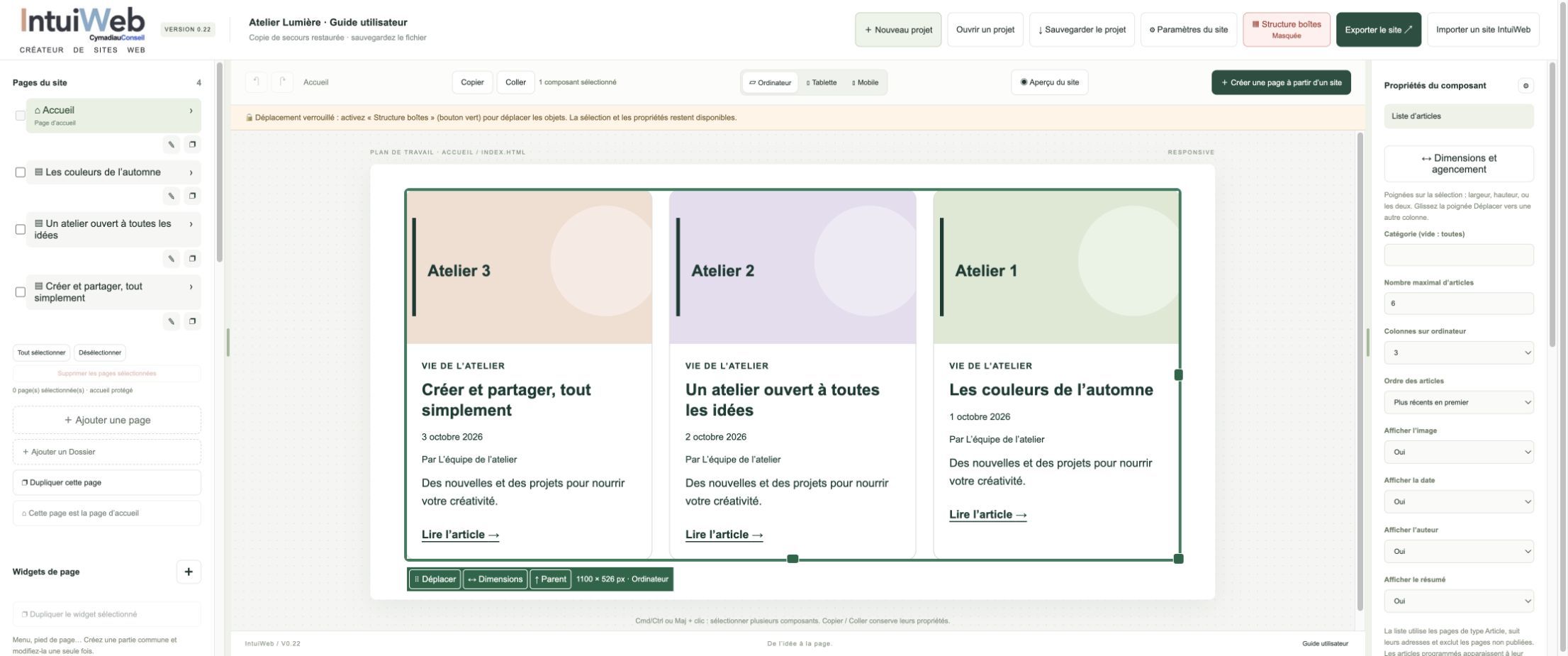
Alimenter le sommaire
- Insérer le composant Blog sur l’accueil ou une autre page.
- Choisir une grille ou une liste et le nombre de colonnes.
- Régler le nombre d’articles par page et la pagination.
- Afficher toutes les catégories ou une catégorie précise.
- Proposer un filtre de catégorie au visiteur.
- Afficher ou masquer image, résumé, auteur et date.
- Classer automatiquement les articles du plus récent au plus ancien.
- Exclure les brouillons, la corbeille, les articles privés et les publications futures.
Publier à votre rythme
- Préparer une publication immédiate au prochain envoi du site.
- Programmer la disponibilité avec date et heure explicites.
- Conserver articles et médias dans le projet et ses archives.
- Publier avec le site sur votre hébergement.
- Déclarer aussi une page classique comme Article et alimenter une Liste d’articles.
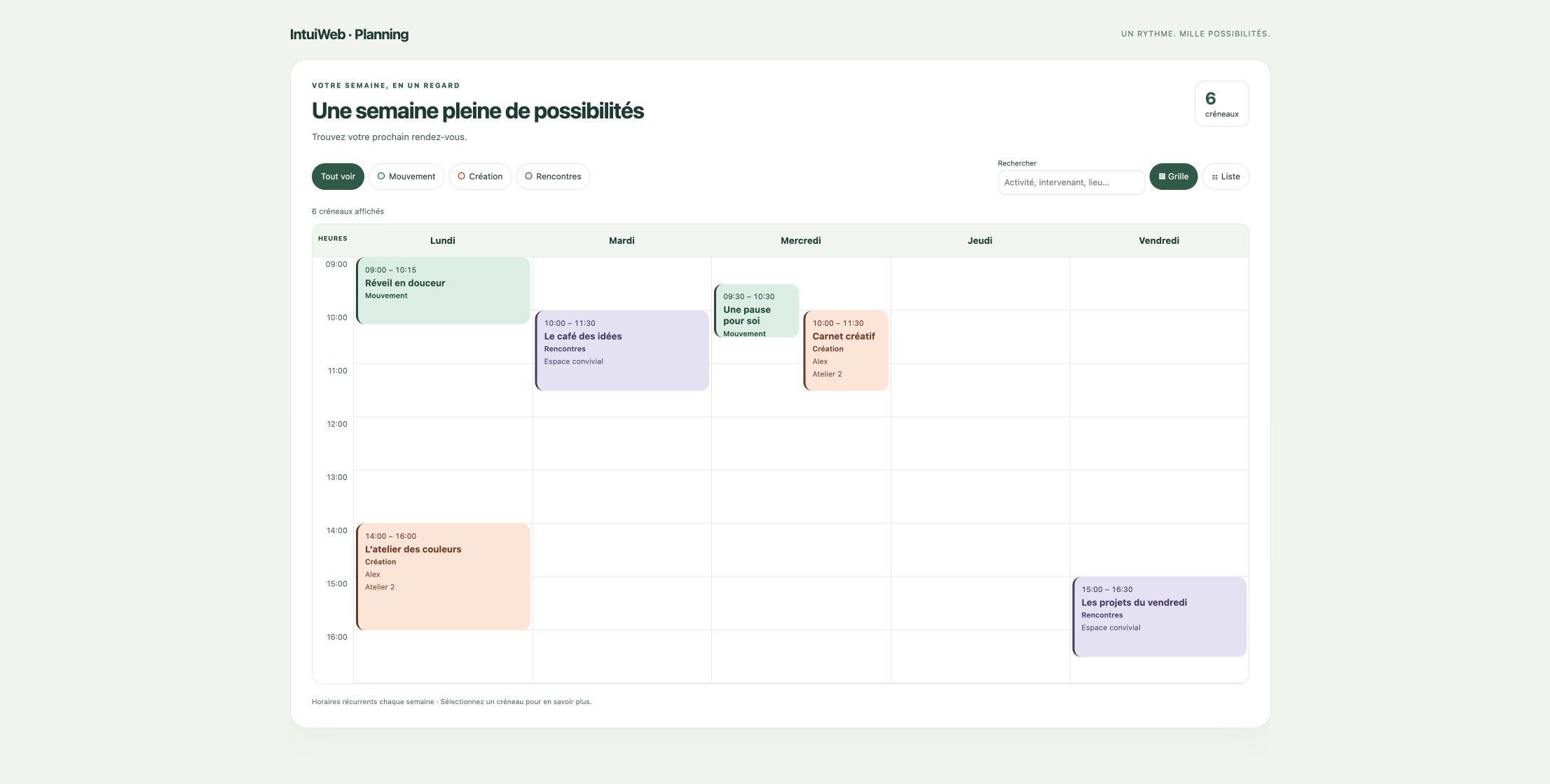
Planning hebdomadaire
Des horaires lisibles, du grand écran au téléphone.
Présentez des cours, ateliers ou activités récurrents dans une grille horaire ou une liste adaptée.
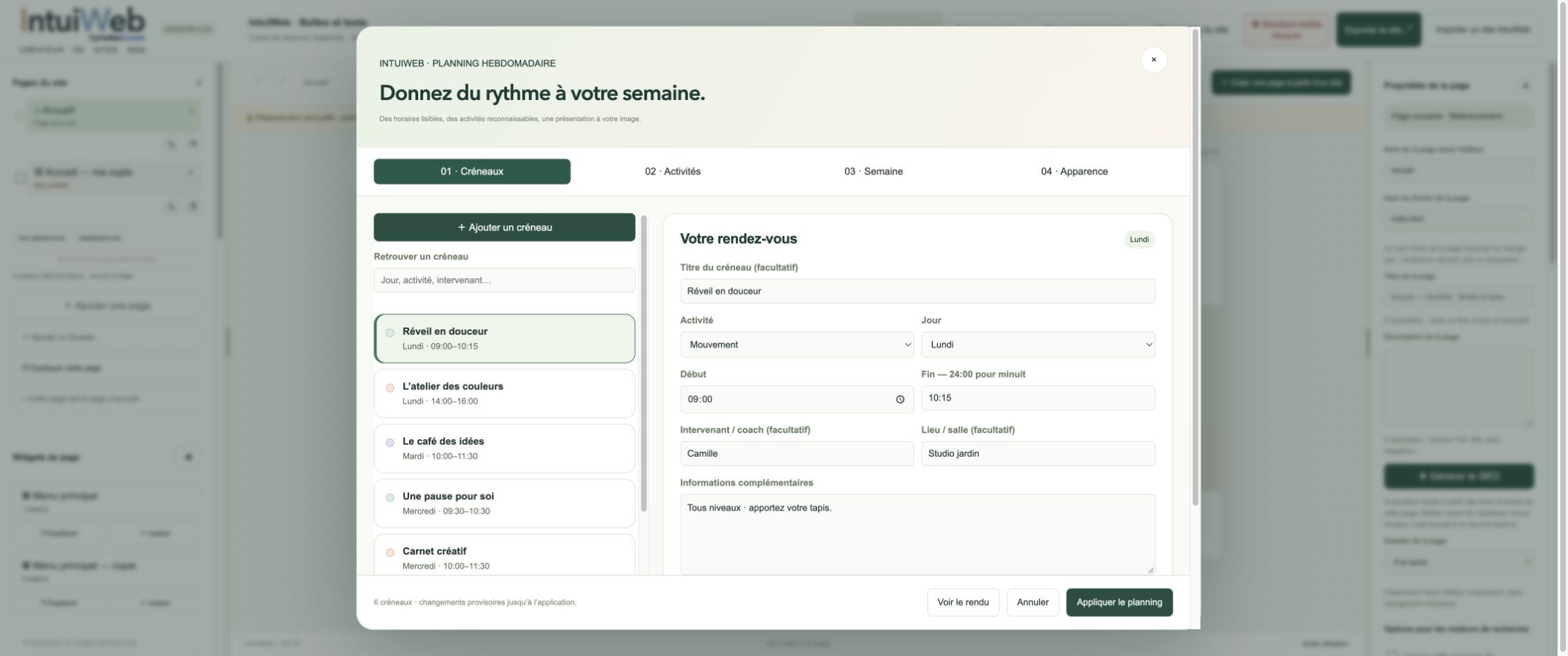
Activités et créneaux
- Créer des activités avec leurs couleurs de fond et de texte.
- Ajouter un créneau avec jour, heure de début et heure de fin.
- Compléter titre, intervenant, salle, note et lien.
- Rechercher un créneau et le dupliquer pour un autre jour.
- Supprimer un créneau ou réaffecter son activité.
- Présenter séparément les cours qui se chevauchent.
Une semaine à votre mesure
- Choisir les jours visibles, leurs noms et leur ordre.
- Définir une plage horaire automatique ou fixe.
- Choisir des graduations de 10, 15, 30 ou 60 minutes.
- Utiliser le format 24 heures ou AM/PM.
- Régler la hauteur visuelle d’une heure.
- Vérifier que la plage ne coupe aucun créneau.
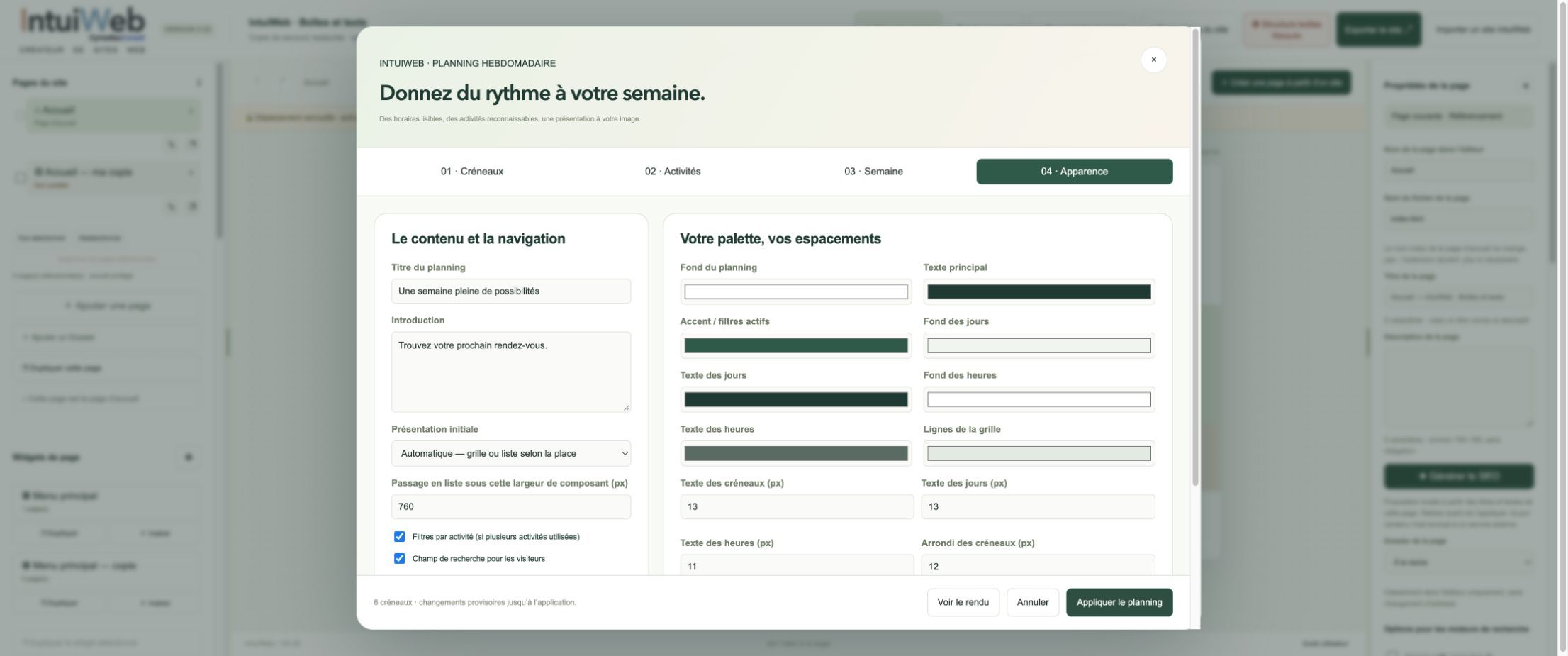
Présentation et consultation
- Choisir automatiquement grille ou liste, ou forcer une présentation.
- Régler le seuil de bascule selon la largeur du composant.
- Activer filtres, recherche, légende et informations des cartes.
- Personnaliser couleurs, tailles de texte, arrondis et espacements.
- Consulter le détail d’un créneau à la souris ou au clavier.
- Relier un créneau à une page ou un service externe de réservation.
- Prévisualiser ordinateur et mobile, puis appliquer ou annuler les essais.
- Imprimer une présentation en liste lisible.
Référencement & partage
Préparez des pages compréhensibles, trouvables et partageables.
Travaillez chaque page, puis centralisez les réglages communs et les fichiers destinés aux moteurs.
SEO de chaque page
- Renseigner un titre et une description fidèles au contenu.
- Générer localement une proposition à partir des vrais textes de la page.
- Relire puis appliquer volontairement cette proposition.
- Choisir noindex et nofollow séparément.
- Préparer les informations de partage social et le type Article.
- Conserver les informations SEO récupérables lors d’une reprise.
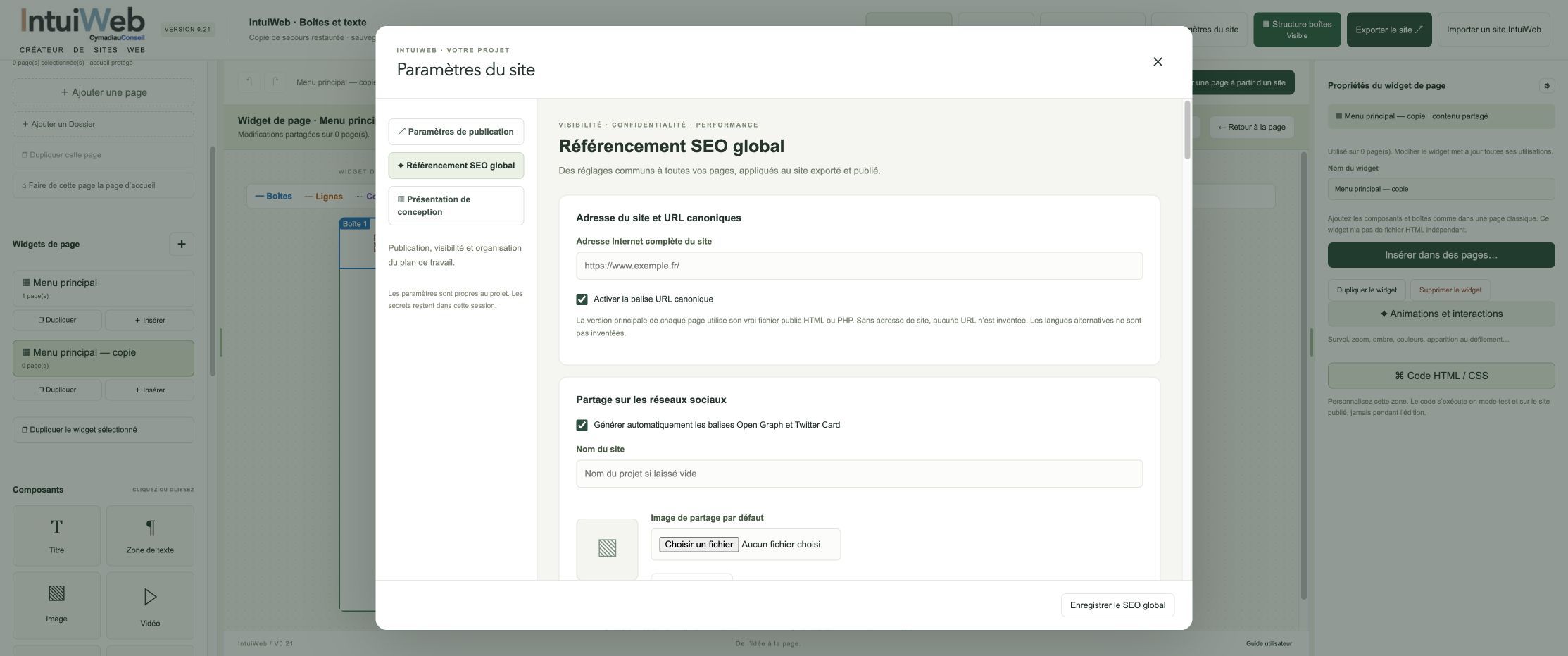
Identité du site
- Définir l’adresse publique avec son éventuel sous-dossier.
- Générer des URL canoniques cohérentes.
- Renseigner le nom du site et les informations de partage.
- Choisir une image sociale par défaut et un favicon.
- Personnaliser le bouton de retour en haut.
- Choisir les transitions de navigation compatibles.
Fichiers techniques
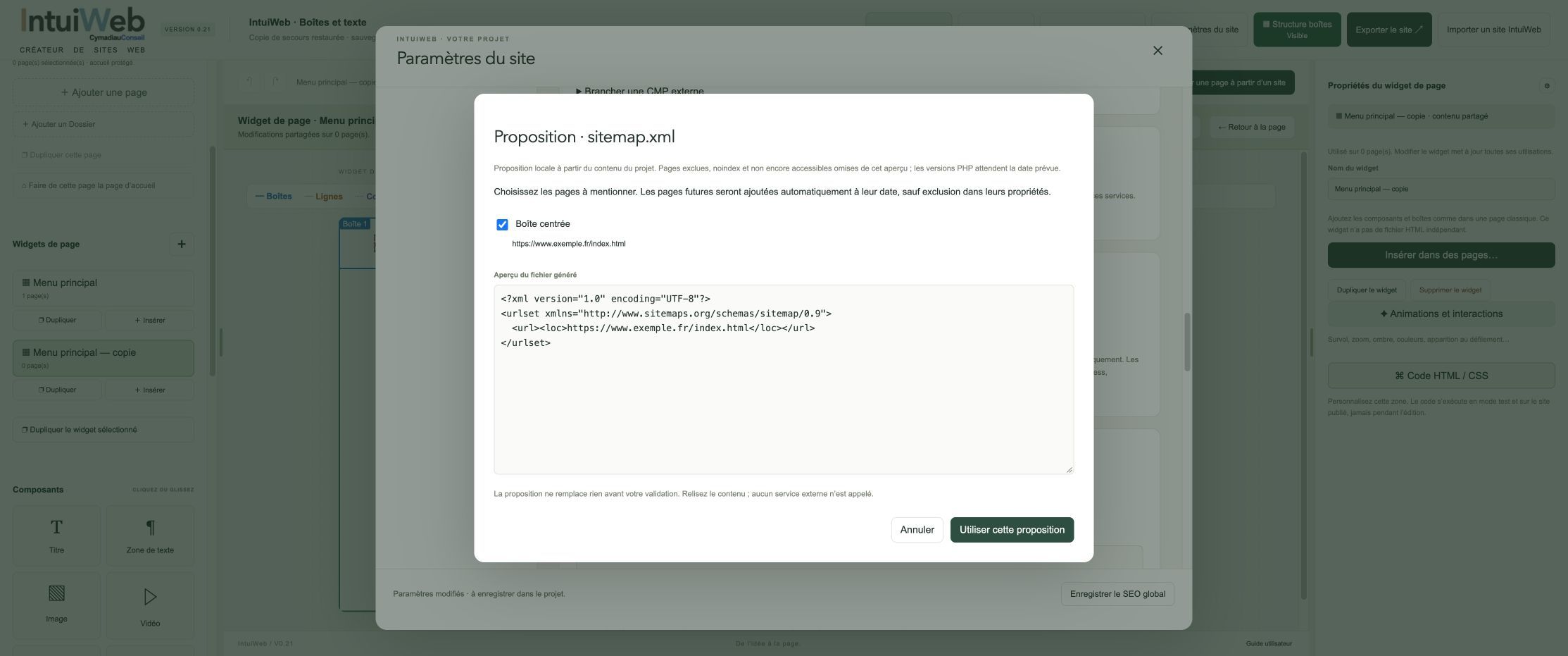
- Générer une proposition de sitemap à partir des pages éligibles.
- Sélectionner les URL à inclure et relire le XML.
- Préparer robots.txt et la référence au sitemap.
- Préparer llms.txt et son contenu descriptif.
- Générer et modifier une proposition .htaccess adaptée à Apache.
- Produire les variantes dynamiques nécessaires aux pages programmées.
Poids et chargement
- Différer les images secondaires avec le lazy loading.
- Conserver la priorité de chargement des images principales.
- Régler la qualité JPEG des copies publiées.
- Choisir les règles de métadonnées et de noms Unicode.
- Externaliser et dédupliquer les styles de publication compatibles.
- Convertir localement les polices TTF/OTF en WOFF2 à l’export.
Code personnalisé
Allez plus loin, au bon niveau : site, page ou zone.
Ajoutez une intégration une seule fois pour le site, ou limitez votre personnalisation à une page ou un composant.
À l’échelle du site
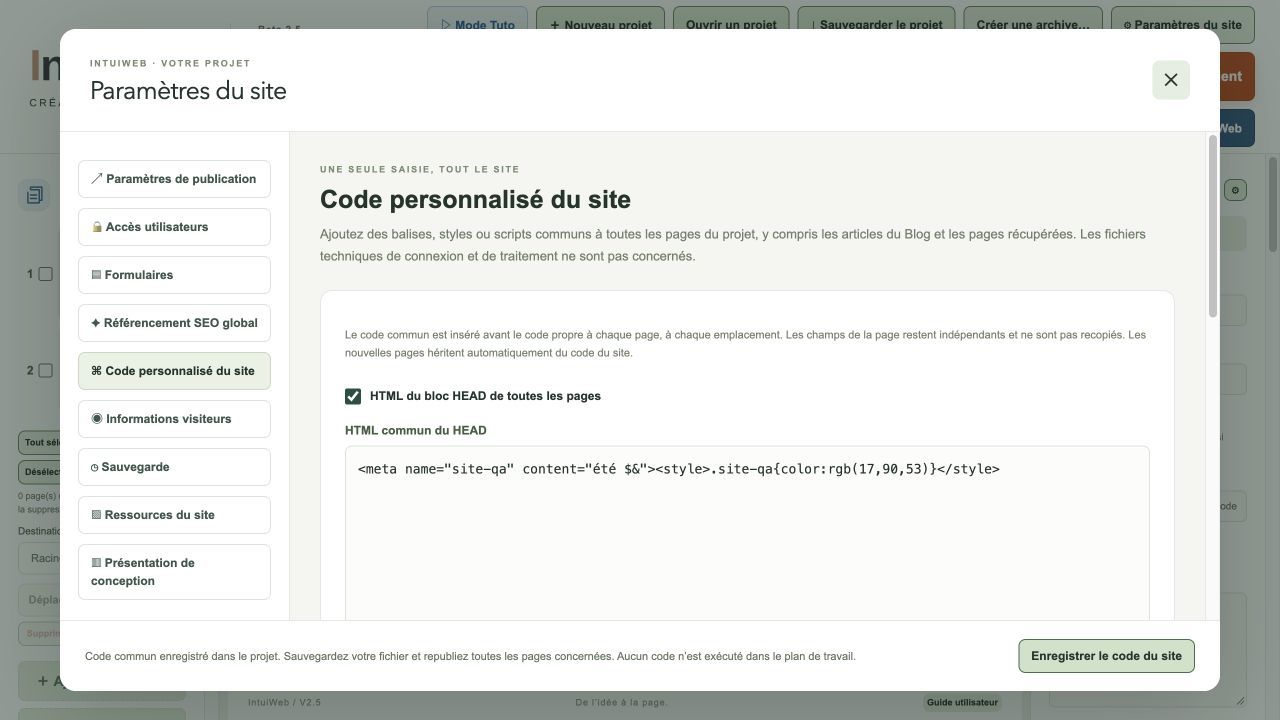
- Insérer du HTML commun dans le HEAD de toutes les pages du projet.
- Insérer du HTML en fin de BODY de toutes ces pages.
- Définir du PHP de début pour les développeurs.
- Activer séparément chaque emplacement.
- Faire hériter automatiquement les nouvelles pages et les nouveaux articles.
- Conserver le code des pages indépendant du code commun.
- Désactiver l’insertion sans effacer les champs.
À l’échelle d’une page
- Définir le HEAD complémentaire de la page.
- Ajouter du HTML en fin de BODY de la page.
- Définir le PHP propre à cette page.
- Combiner le code commun et le code spécifique dans un ordre défini.
- Adapter les extensions PHP, liens internes, canoniques et sitemap lorsque nécessaire.
À l’échelle d’une zone
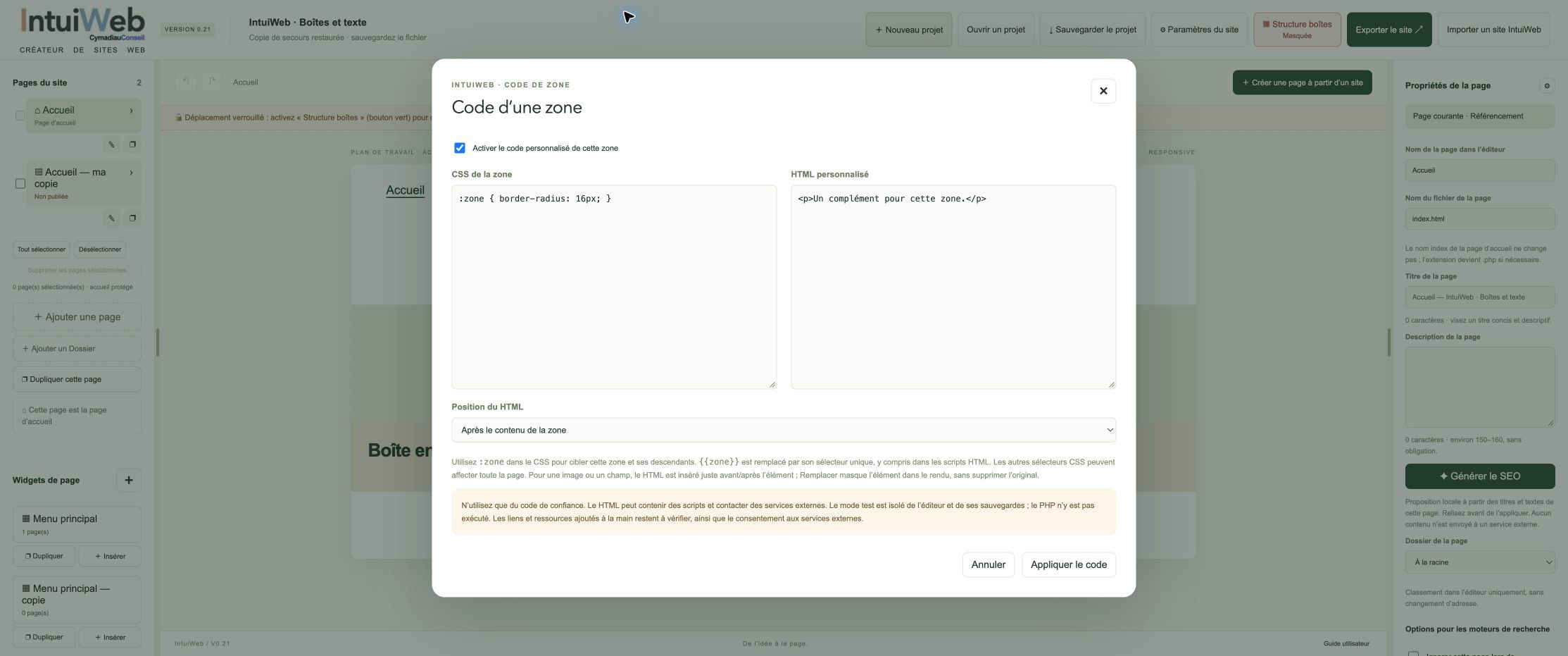
- Ajouter du HTML et du CSS à un composant, conteneur ou widget compatible.
- Choisir Avant, Après ou Remplacer le contenu rendu.
- Cibler la zone avec :zone et son sélecteur propre.
- Utiliser un composant HTML autonome.
- Intégrer un document HTML complet dans un cadre isolé.
- Préserver les champs pour revenir au rendu d’origine.
Tester avant de publier
- Ne pas exécuter les personnalisations dans le plan de travail.
- Tester HTML, CSS et JavaScript dans l’aperçu isolé.
- Exécuter le PHP uniquement sur l’hébergement compatible.
- Marquer les scripts concernés par les finalités du gestionnaire de consentement.
Espaces membres
Donnez accès au bon contenu, aux bonnes personnes.
Réservez des pages, organisez les membres en groupes et maîtrisez les périodes d’accès.
Préparer la protection
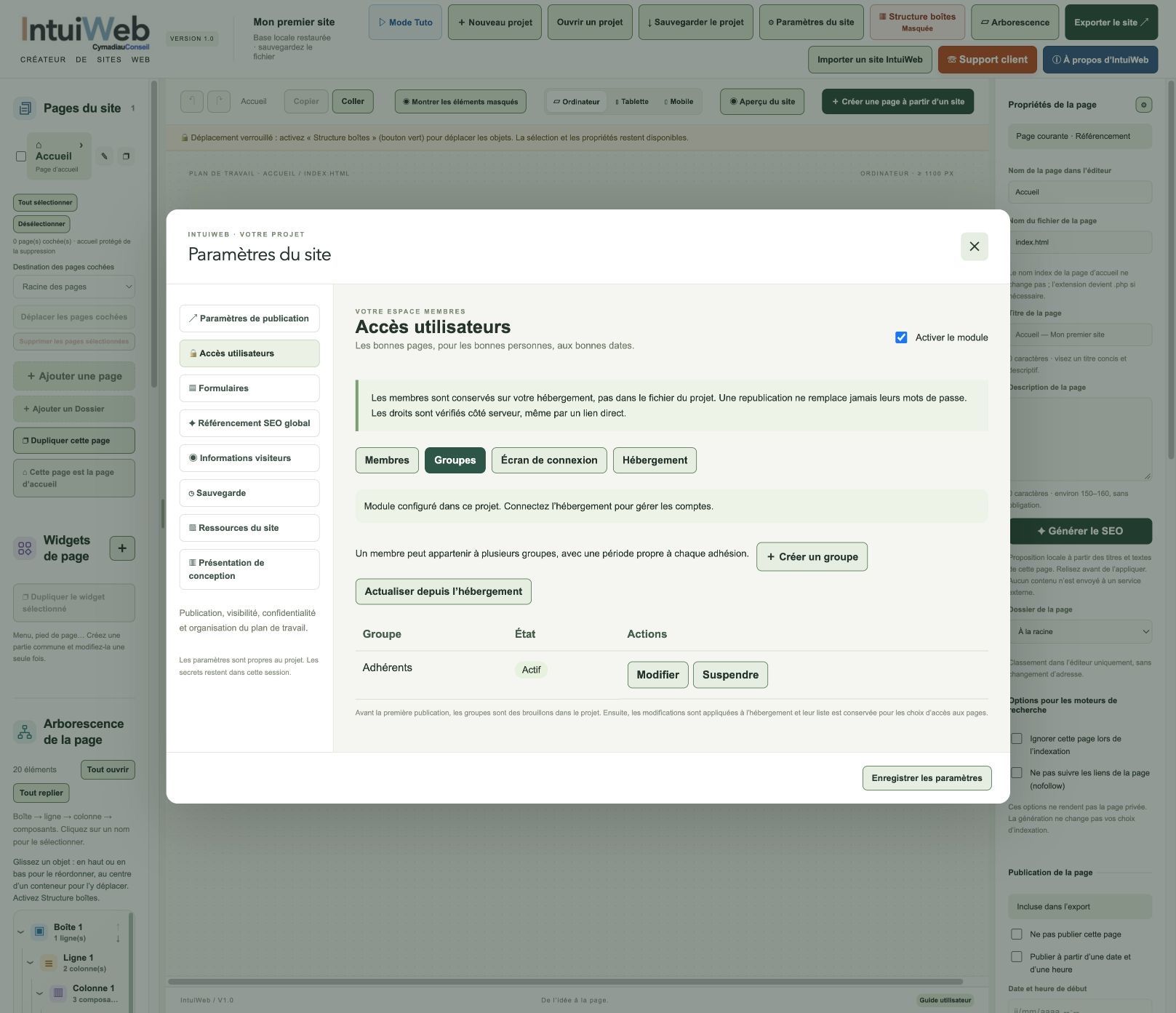
- Activer le module d’accès utilisateurs.
- Configurer l’hébergement et la base MySQL ou MariaDB.
- Vérifier PHP, HTTPS et la protection des fichiers de configuration.
- Créer les groupes avant la première publication.
- Choisir pour chaque page : public, tous les membres actifs ou certains groupes.
Administrer les membres
- Connecter l’hébergement publié depuis le gestionnaire.
- Rechercher les comptes par nom, prénom ou e-mail.
- Parcourir les membres par lots.
- Ajouter un membre et définir ses dates globales d’accès.
- Affecter des groupes avec leurs propres périodes d’accès.
- Modifier les informations et les droits sur l’hébergement.
Connexion et mots de passe
- Envoyer une invitation personnelle à durée limitée.
- Permettre au membre de choisir son mot de passe.
- Proposer un générateur de mot de passe.
- Réinitialiser un accès avec un lien personnel à usage unique.
- Proposer Mot de passe oublié sans exposer l’existence du compte.
- Fournir les écrans Connexion, Récupération et Mon compte.
Présenter et publier
- Personnaliser le titre, l’accueil et les couleurs de l’écran de connexion.
- Insérer le composant Espace membres en liens ou formulaire intégré.
- Appliquer les contrôles d’accès aux pages publiées.
- Protéger les ressources locales utilisées exclusivement par les pages privées.
- Conserver les règles des pages et les groupes préparés dans le projet.
Aperçu & publication
Du projet à votre hébergement, sans changer d’outil.
Contrôlez le résultat, choisissez la destination et envoyez les fichiers publics sans publier votre archive de travail.
Vérifier le résultat
- Prévisualiser la page sans les repères de conception.
- Contrôler ordinateur, tablette et mobile.
- Tester les liens et interactions dans le périmètre de l’aperçu.
- Consulter et copier le HTML généré.
- Relire les avertissements avant la mise en ligne.
Préparer la connexion
- Activer IntuiWeb local avec un parcours de téléchargement adapté au système.
- Distinguer installation, service lancé et navigateur autorisé.
- Réutiliser le dossier de travail déjà associé au projet.
- Renseigner adresse publique, hôte, identifiant et destination distante.
- Vérifier la connexion et l’identité SSH.
- Parcourir les dossiers distants et sélectionner la racine voulue.
- Mémoriser un mot de passe dans le coffre sécurisé disponible, puis l’oublier volontairement.
Choisir le transfert
- Utiliser SFTP/SSH ou FTP TLS chiffré selon l’hébergement.
- Utiliser SSH rapide/rsync sur les configurations prises en charge.
- Préparer une sortie locale sans transfert distant.
- Charger ou sauvegarder une configuration de connexion sans secret.
- Conserver les anciennes destinations et éviter une publication à la racine générale du serveur.
Publier et mettre à jour
- Lancer la publication directe après vérification de ses réglages.
- Envoyer seulement les fichiers réellement modifiés grâce aux empreintes.
- Demander une republication intégrale pour l’opération suivante.
- Suivre préparation, connexion, transfert et résultat final.
- Consulter le journal et traiter un échec sans fausse confirmation.
- Ouvrir l’adresse publique après réussite et refermer le suivi lorsque l’ouverture est confirmée.
- Proposer le retrait explicite des anciens fichiers publics suivis par IntuiWeb.
- Respecter les exclusions, programmations et droits des membres à l’export.
Consentement & confidentialité
Rendez les choix du visiteur visibles et maîtrisables.
Centralisez les services optionnels et examinez les indices techniques de confidentialité du projet.
Configurer le gestionnaire
- Activer Cookies et consentement si le site en a besoin.
- Personnaliser titre, message, couleur et position du bandeau.
- Renseigner l’organisme, le contact et la page de confidentialité.
- Choisir les finalités audience, contenus externes et marketing.
- Déclarer des services HTTPS avec fournisseur, finalité et catégorie.
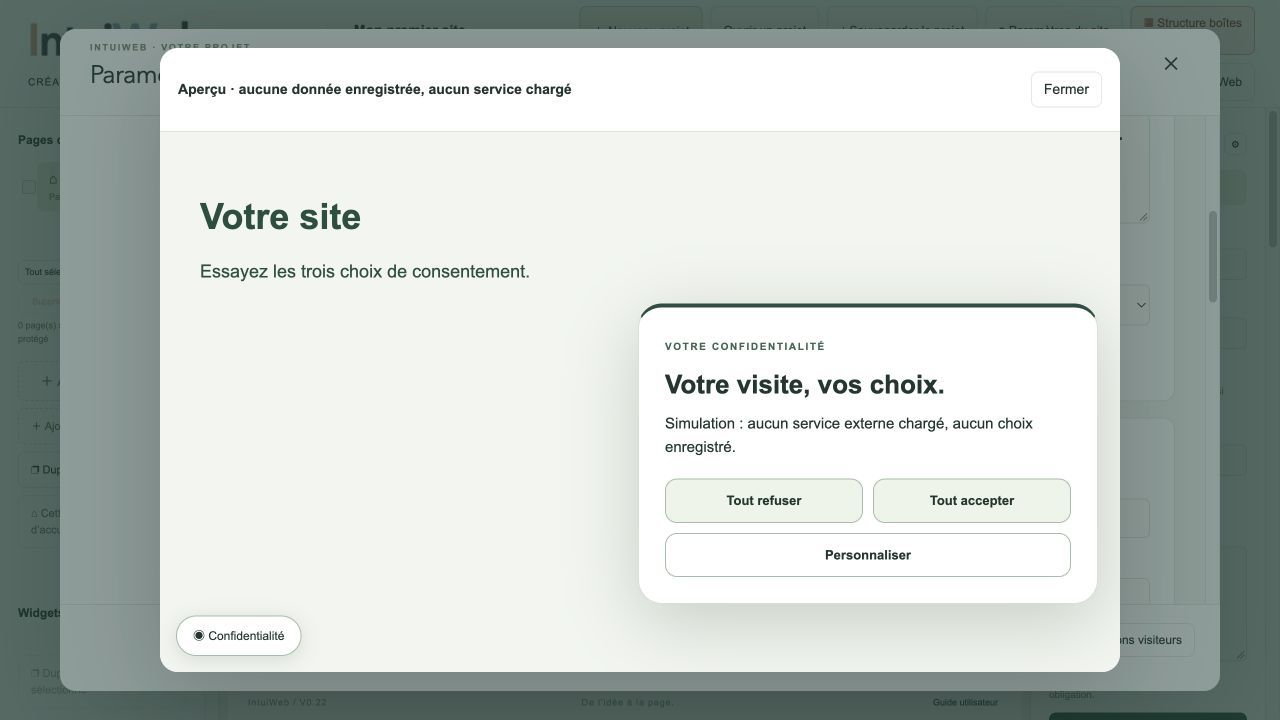
- Prévisualiser le bandeau sans charger de service géré ni mémoriser de choix.
Respecter le choix exprimé
- Proposer Tout refuser, Tout accepter et Personnaliser.
- Ne pas précocher les finalités facultatives pour un nouveau visiteur.
- Mettre en attente les services déclarés et ressources reconnues concernés.
- Conditionner les intégrations GA4 et GTM configurées aux catégories correspondantes.
- Permettre de rouvrir les choix avec le bouton Confidentialité.
- Mémoriser acceptation et refus pendant une durée configurée identique.
- Redemander un choix lorsque les services ou finalités changent.
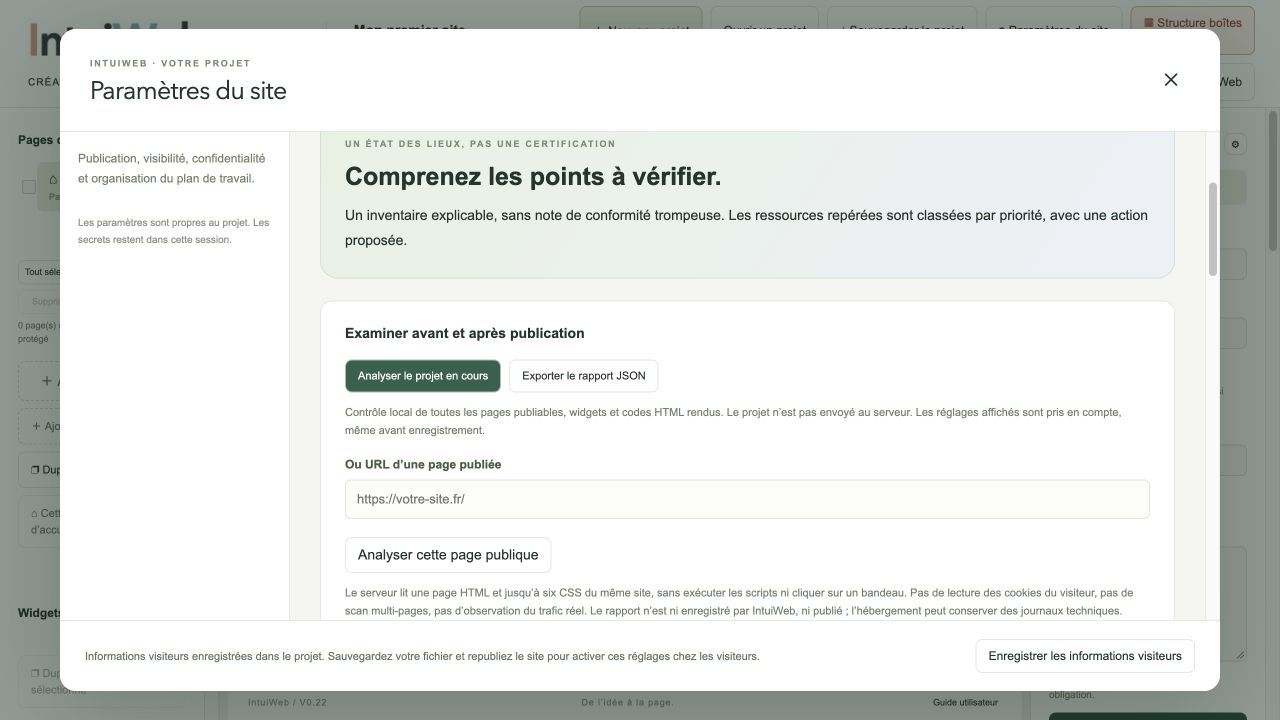
Analyser et garder un suivi
- Analyser localement les pages publiables et leurs widgets.
- Analyser une page HTML publique dans le périmètre du service disponible.
- Lire les indices, leur priorité et les actions proposées.
- Exporter le rapport technique JSON.
- Conserver une checklist de suivi des informations, droits, conservation et prestataires.
Confort, aide & apprentissage
Devenez autonome, sans perdre de vue votre projet.
Adaptez l’espace de travail et retrouvez l’aide au moment où vous en avez besoin.
Votre espace de travail
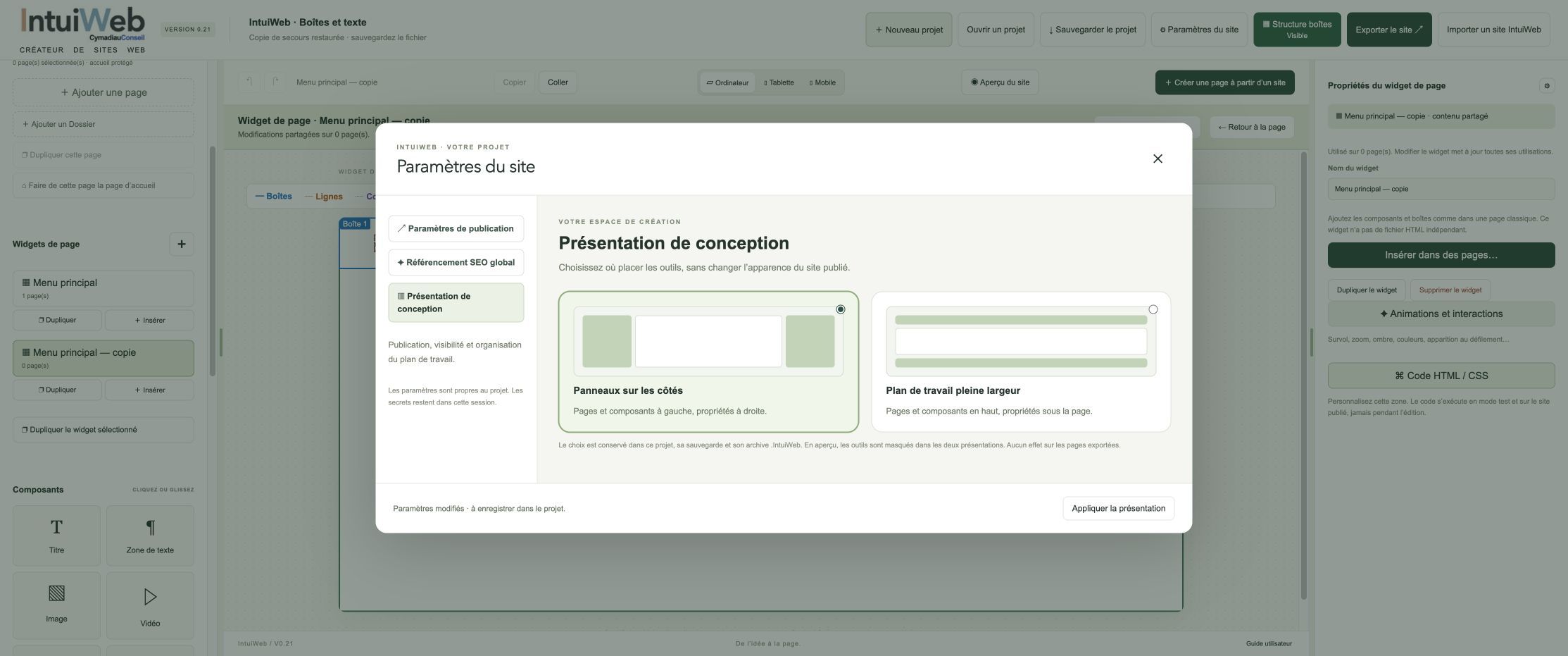
- Ajuster la largeur des panneaux gauche et droit.
- Choisir les présentations de conception proposées.
- Afficher ou masquer les repères de structure.
- Retrouver les propriétés de la page ou de la sélection.
- Utiliser sélection multiple, copier/coller et les raccourcis documentés.
- Annuler et rétablir les changements du projet.
Apprendre à votre rythme
- Commencer par Premiers pas : boîtes, lignes, colonnes, déplacements et regroupements.
- Suivre des gestes décomposés et des explications écrites.
- Profiter de six pauses pour pratiquer puis Continuer.
- Revoir une notion ou rejoindre un chapitre.
- Choisir parmi les dix parcours de tutoriels disponibles.
- Utiliser vidéos muettes, sous-titres français et guides illustrés.
- Télécharger les projets d’exercice et les tutoriels pour les conserver.
Trouver de l’aide
- Lire l’aide contextuelle des composants.
- Consulter le mode d’emploi et ses rubriques.
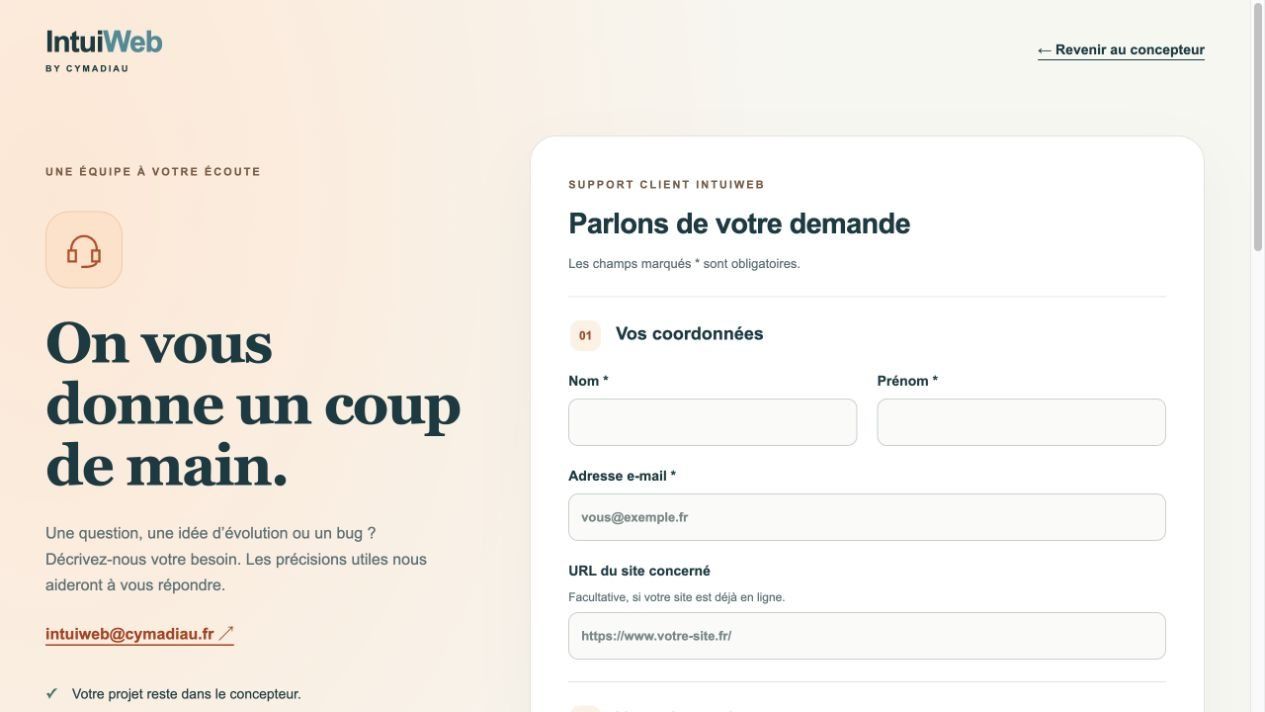
- Décrire une question, un bug ou une demande d’évolution au support.
- Choisir la rubrique et ajouter volontairement un contexte technique.
- Contrôler l’envoi et sa référence de demande.
- Garder son projet dans le concepteur : aucun fichier n’est joint automatiquement au message.
De la première idée au site publié
Vous avez le projet.
IntuiWeb a les outils.
Créez, reprenez, composez et publiez un site qui reste à vous. Découvrez les fonctions à votre rythme, puis essayez-les dans votre propre projet.
Envie de passer à la pratique ?
Rejoignez la bêta ouverte et commencez dans votre navigateur.