Gestion des marges et superposition des objets
Quatre côtés, marges négatives, ordre des plans au clic droit et adaptation mobile sur un exemple concret.
La marge extérieure rapproche ou éloigne les objets. La marge intérieure crée de l’espace entre le bord et le contenu. Seule la marge extérieure peut être négative. Le clic droit change les plans entre objets du même conteneur, sans déplacer leur ordre de lecture. Utilisez une copie du projet pour pratiquer.
Projet d’exercice .intuiwebRésultat terminé .intuiwebVidéo muette

Une boîte et un bandeau, avant la superposition
Voici un projet d’exercice. Une petite boîte claire, contenant un titre et un texte, suit le bandeau vert. Elle reste une vraie boîte IntuiWeb, avec sa ligne et sa colonne.
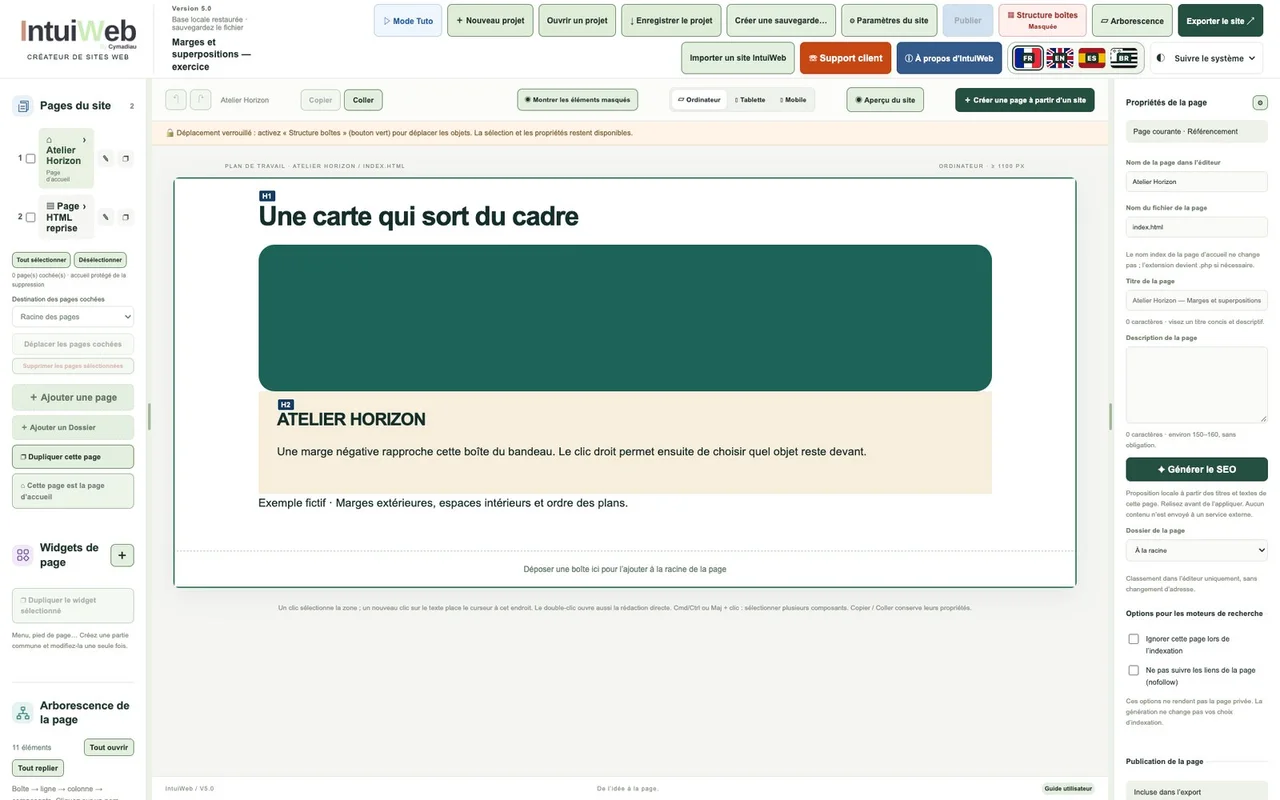
Distinguer l’extérieur et l’intérieur
Marges et espaces propose quatre côtés indépendants. Extérieures : l’espace autour de la boîte. Intérieures : l’espace entre ses bords et son contenu. Une marge intérieure ne peut pas être négative.
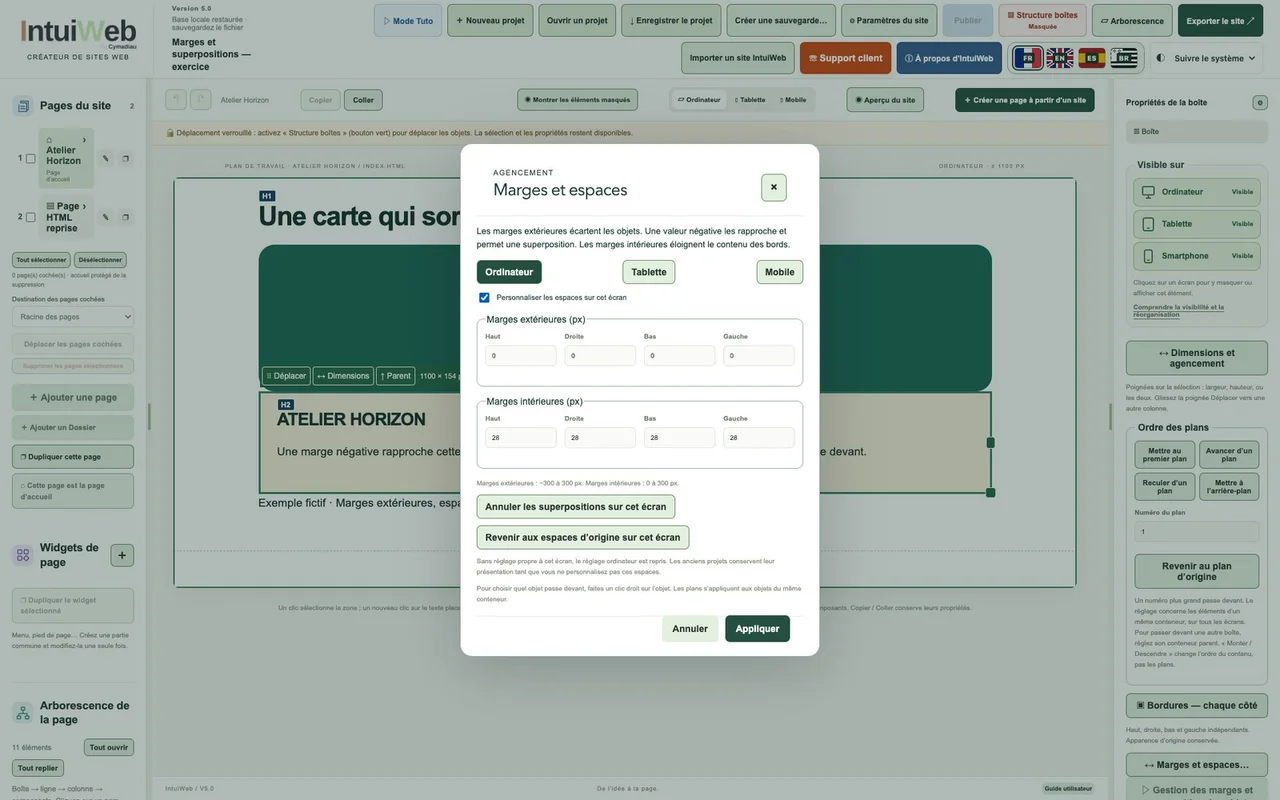
Régler les quatre marges extérieures
Saisissez Haut 24, Droite 36, Bas 32 et Gauche 36 px. Chaque côté se règle séparément. Ces valeurs positives créent de la place autour de la boîte. Cliquez sur Appliquer.
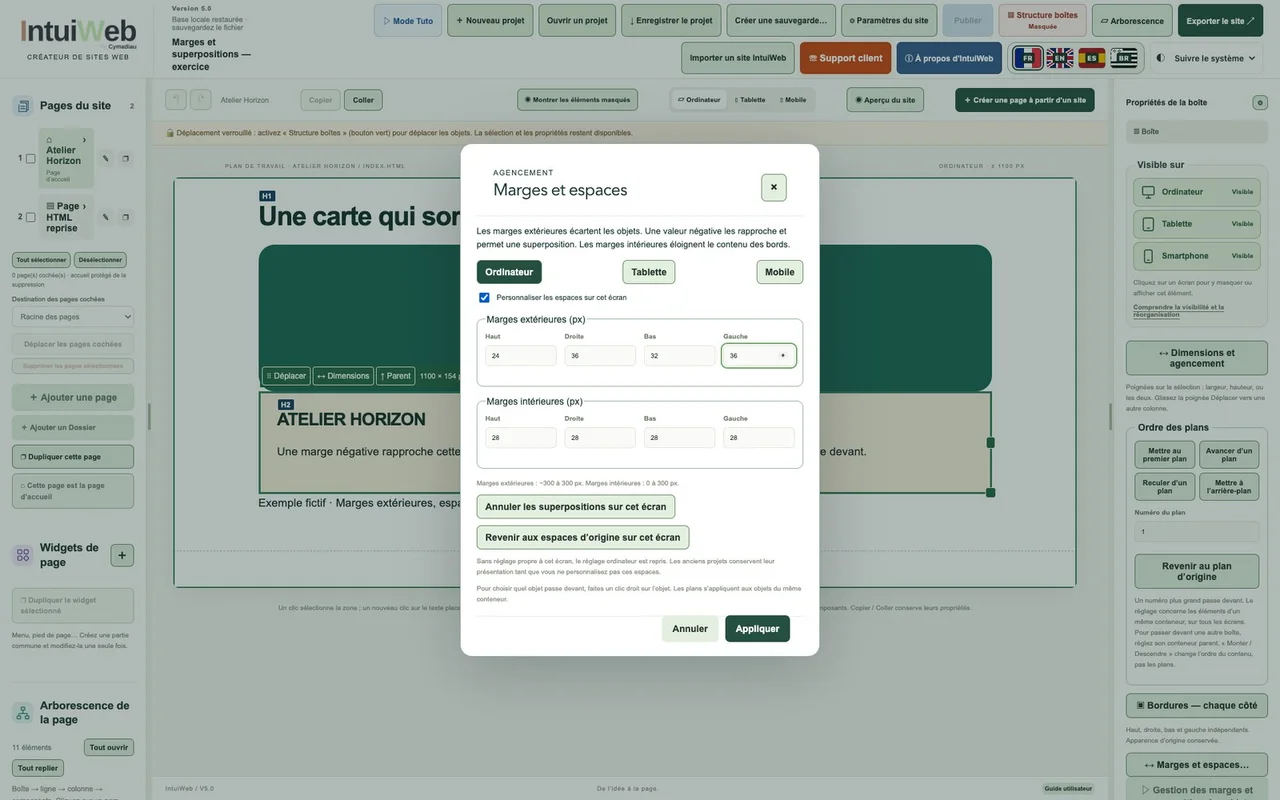
À vous de jouer. Réglez indépendamment Haut 24, Droite 36, Bas 32 et Gauche 36 px dans les marges extérieures, puis appliquez et observez. Dans la vidéo, cliquez sur Continuer quand vous avez terminé.
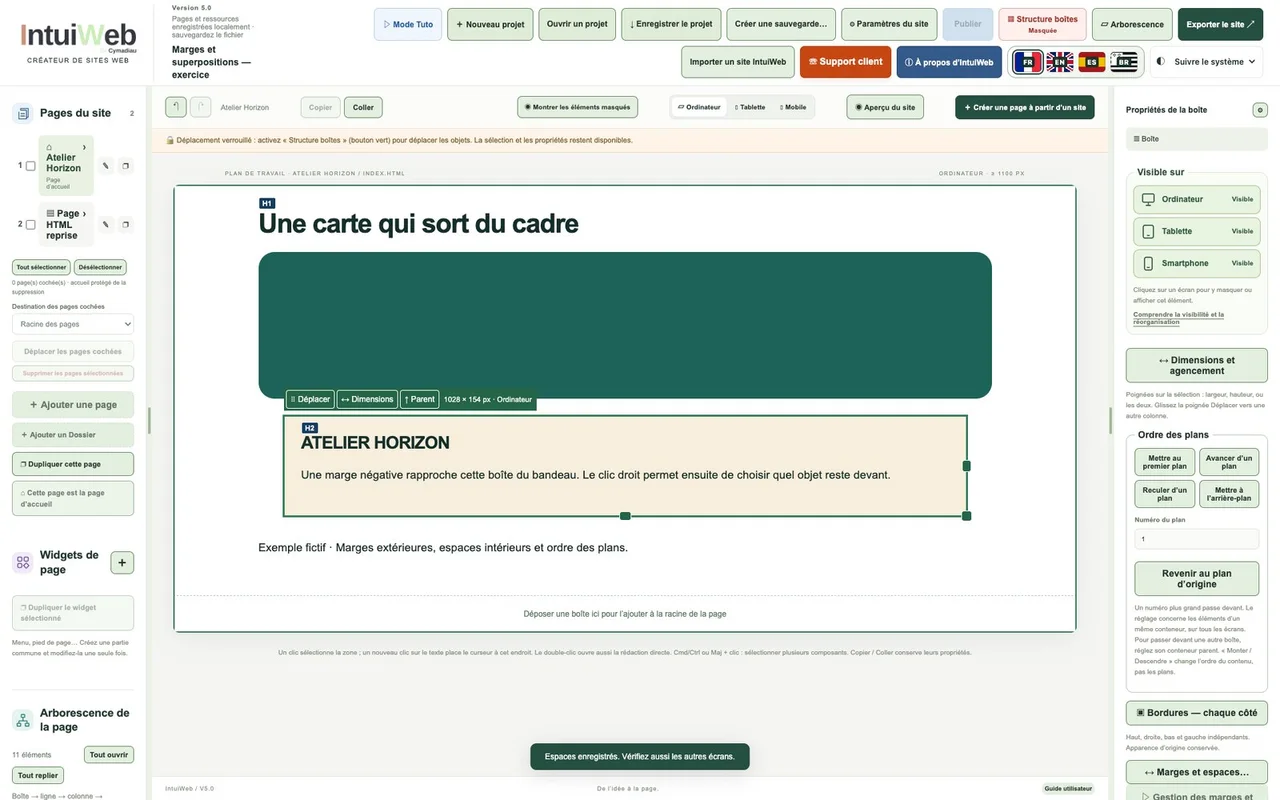
Observer l’espace autour de la boîte
La boîte est maintenant éloignée du bandeau par sa marge haute. Les marges gauche et droite la resserrent. La marge basse espace le texte qui suit. Son contenu intérieur n’a pas changé.
Régler les quatre espaces intérieurs
Dans Marges intérieures, saisissez Haut et Bas 20 px, Droite et Gauche 32 px. Ce sont les espaces entre les bords clairs et le titre ou le texte. La marge extérieure reste indépendante. Cliquez sur Appliquer.
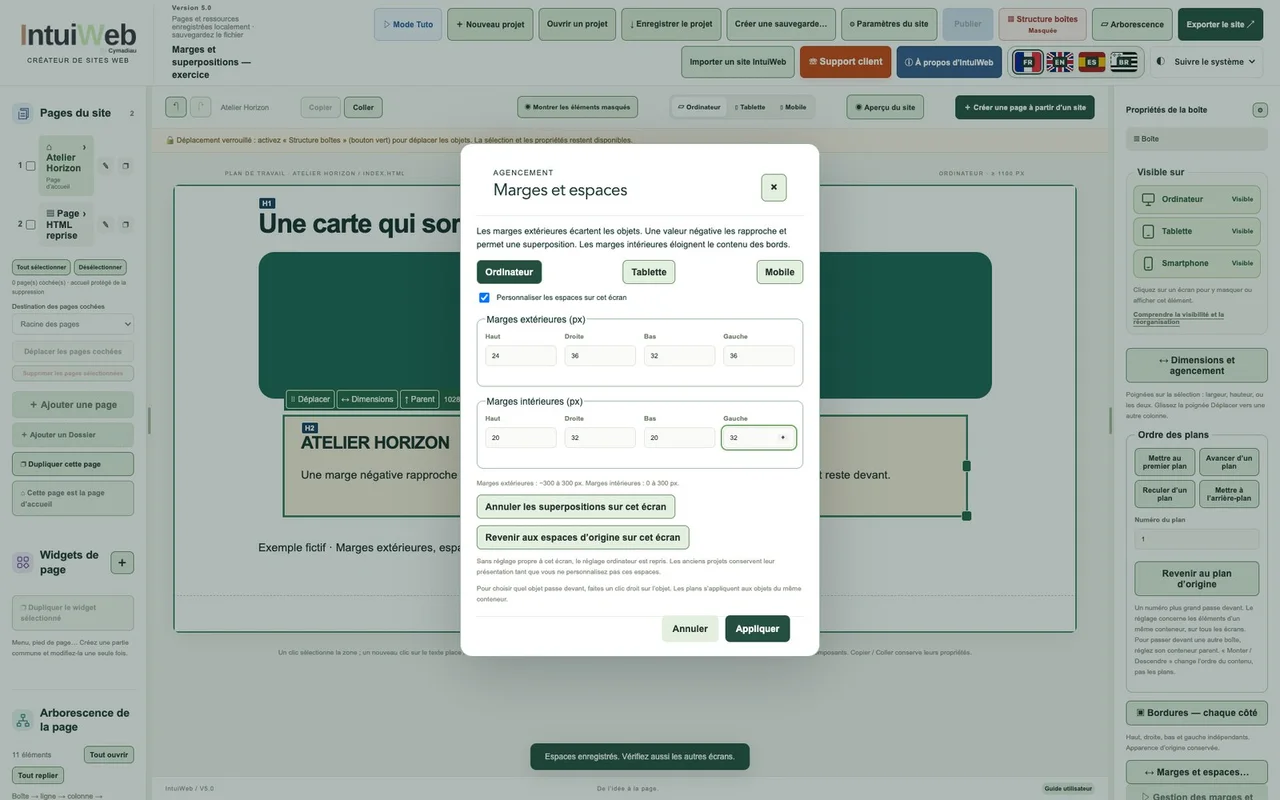
À vous de jouer. Réglez les espaces intérieurs : Haut et Bas 20 px, Gauche et Droite 32 px. Comparez les bords de la boîte et son contenu. Dans la vidéo, cliquez sur Continuer quand vous avez terminé.
Comparer l’intérieur et l’extérieur
Le titre et le texte respirent à l’intérieur de la boîte. Les espaces extérieurs restent à 24, 36, 32 et 36 px. Vous pouvez appliquer les mêmes réglages à une boîte, une ligne, une colonne ou un composant.
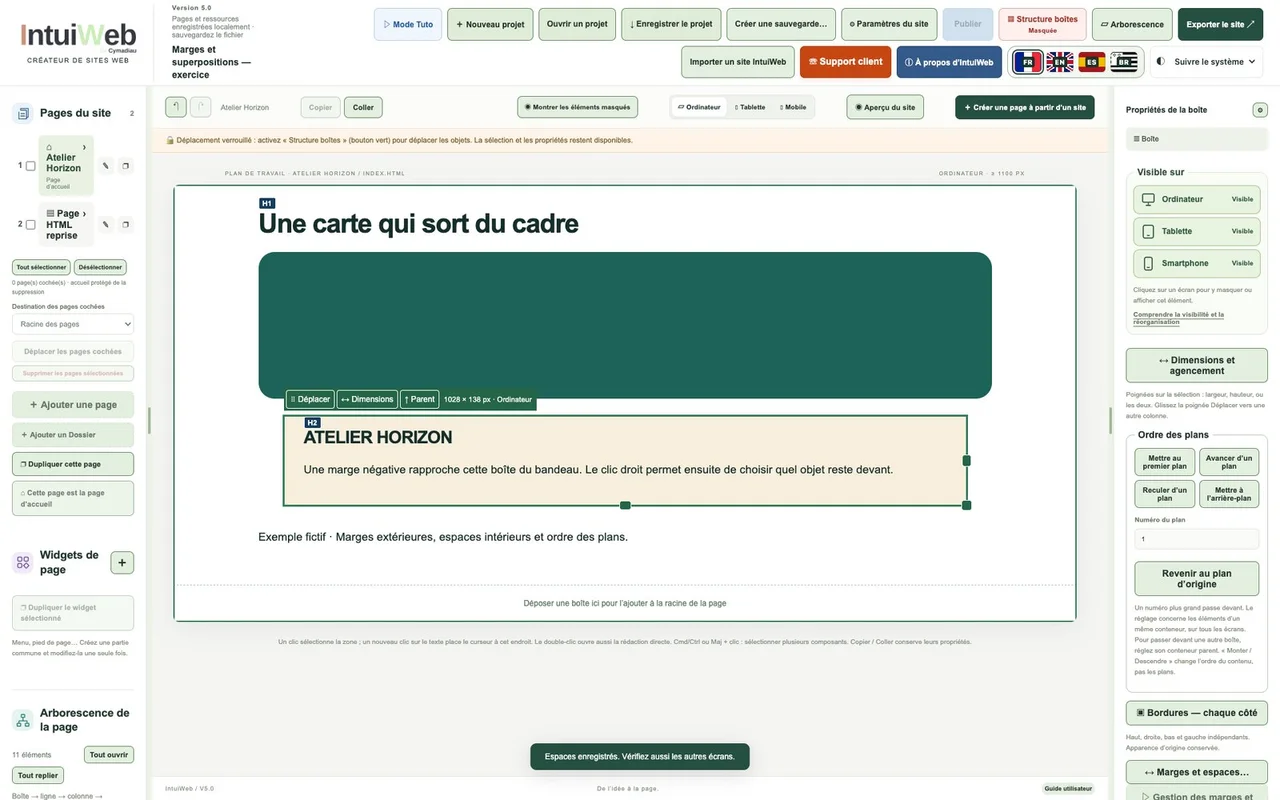
Rapprocher avec une marge haute de −70 px
Sur Ordinateur, saisissez −70 dans Haut des marges extérieures. La petite boîte remontera sur le bandeau. Gauche et Droite à 36 px laissent une respiration latérale. Cliquez sur Appliquer.
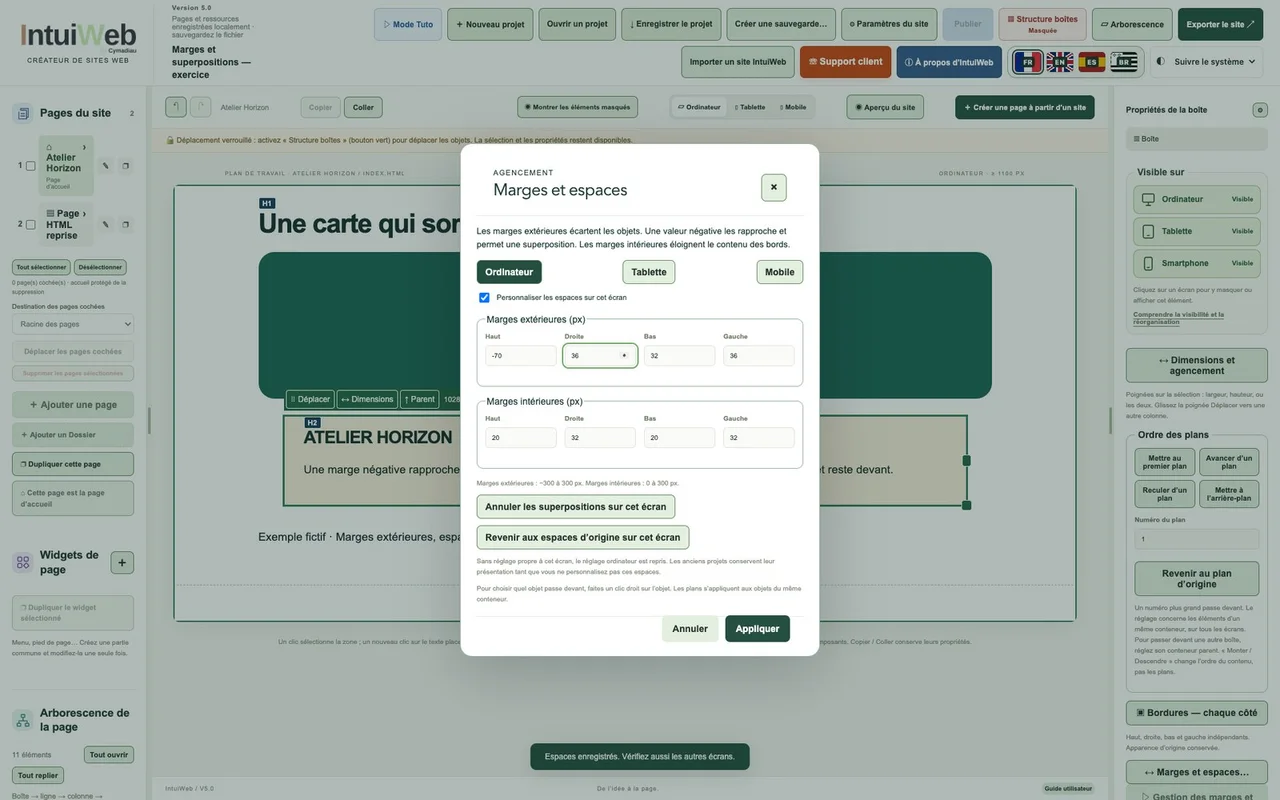
À vous de jouer. Remplacez seulement la marge haute par −70 px. Les autres marges extérieures et intérieures restent inchangées. Dans la vidéo, cliquez sur Continuer quand vous avez terminé.
Comprendre pourquoi une partie est cachée
La boîte chevauche maintenant le bandeau, mais elle est derrière lui. La marge décide de la position ; le plan décide de ce qui recouvre quoi. Il faut donc régler aussi l’ordre des plans.
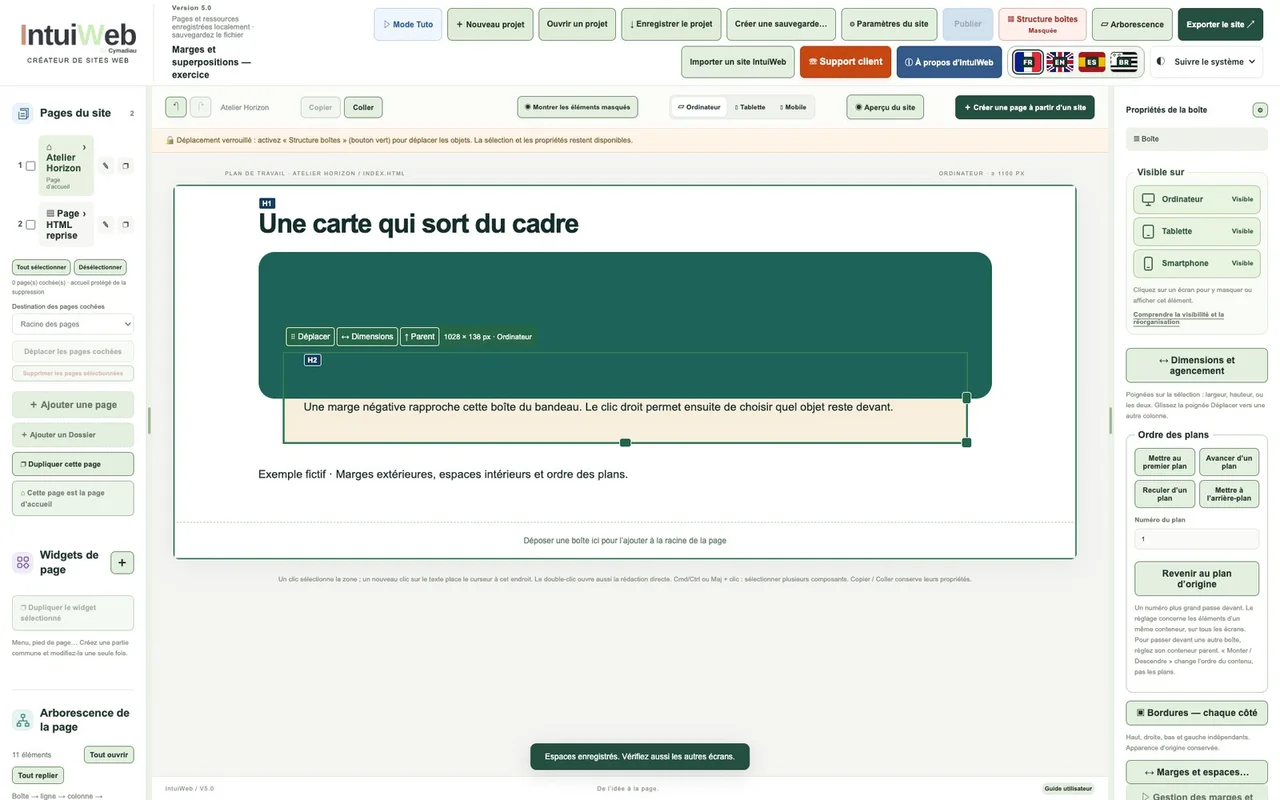
Ouvrir les plans avec le clic droit
Faites un clic droit sur le bord de la petite boîte. Choisissez Mettre au premier plan. Si vous avez sélectionné le texte, Sélectionner le conteneur parent remonte vers la boîte.
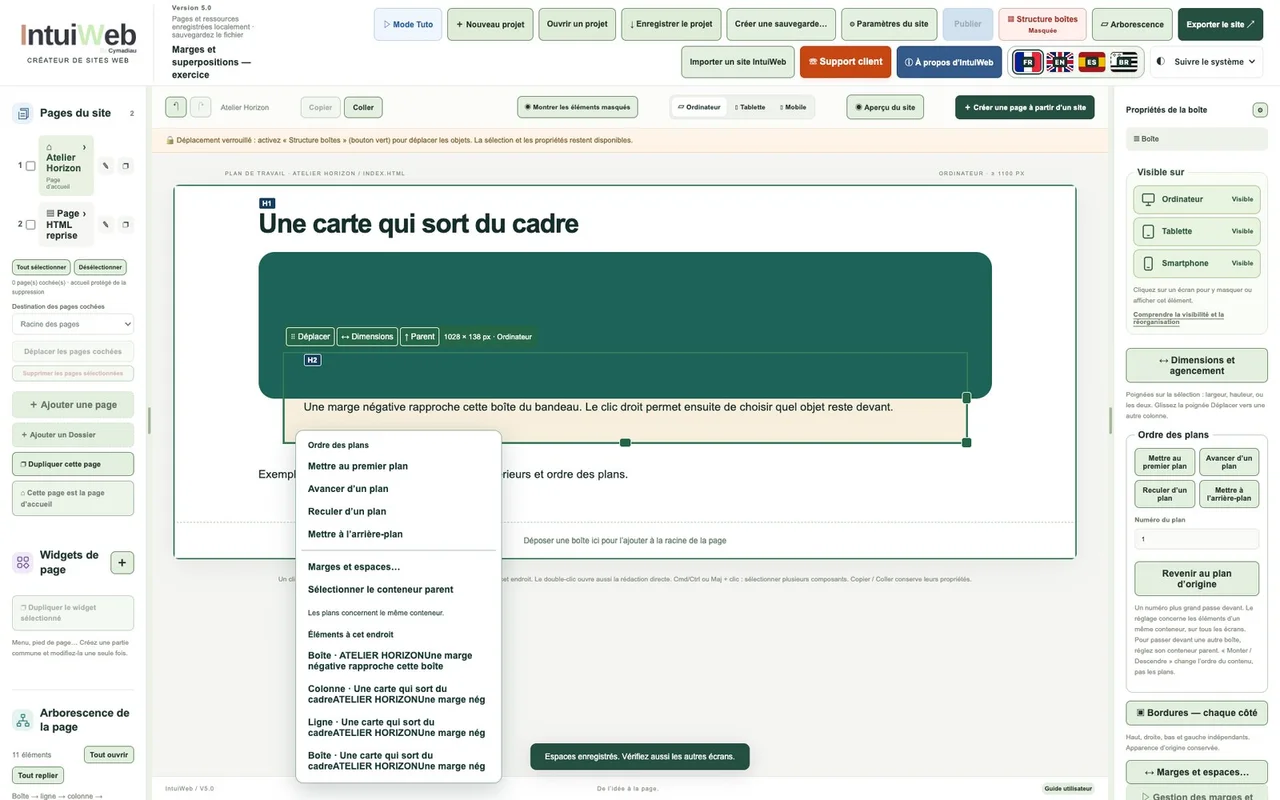
À vous de jouer. Faites un clic droit sur le bord de la boîte et choisissez Mettre au premier plan. Sélectionnez son conteneur parent si nécessaire. Dans la vidéo, cliquez sur Continuer quand vous avez terminé.
La boîte passe entièrement devant
La petite boîte claire passe devant le bandeau. Son titre redevient visible. Cette commande agit sur les objets du même conteneur et ne change pas l’ordre de lecture du contenu.
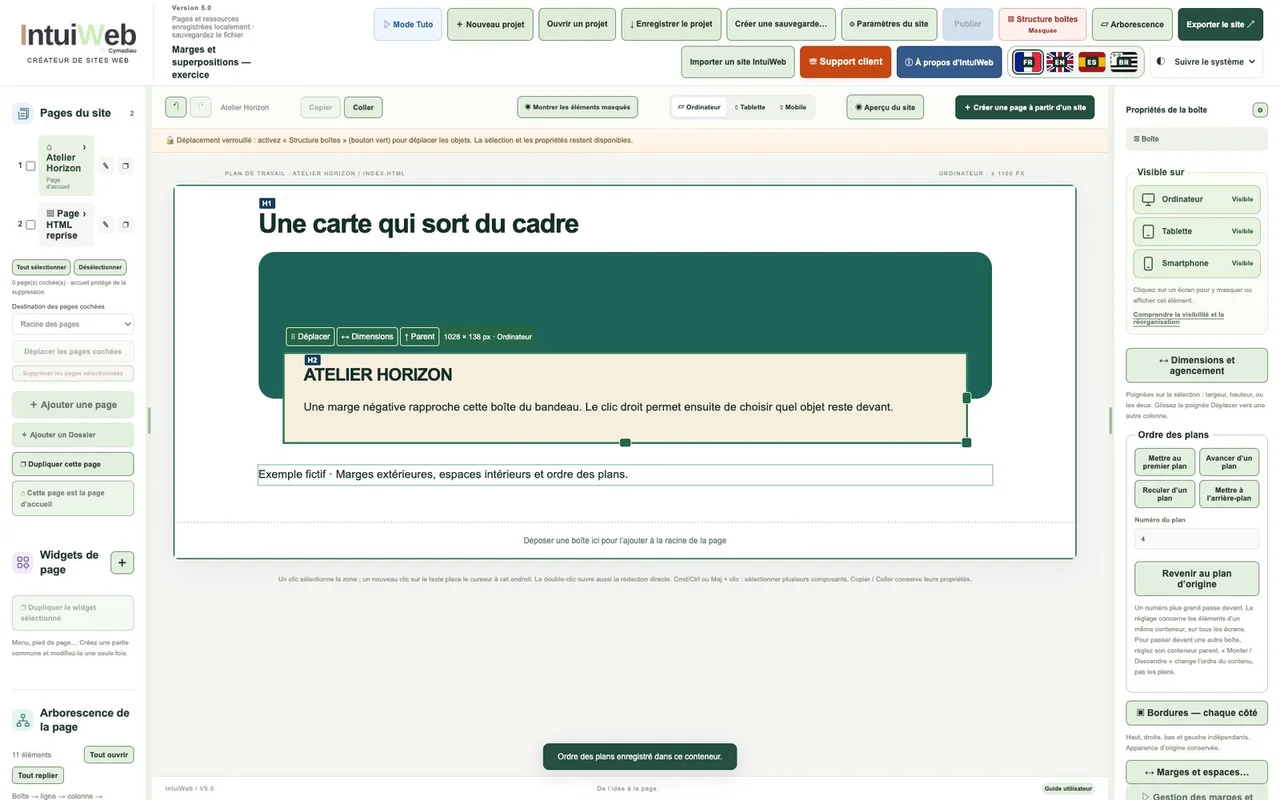
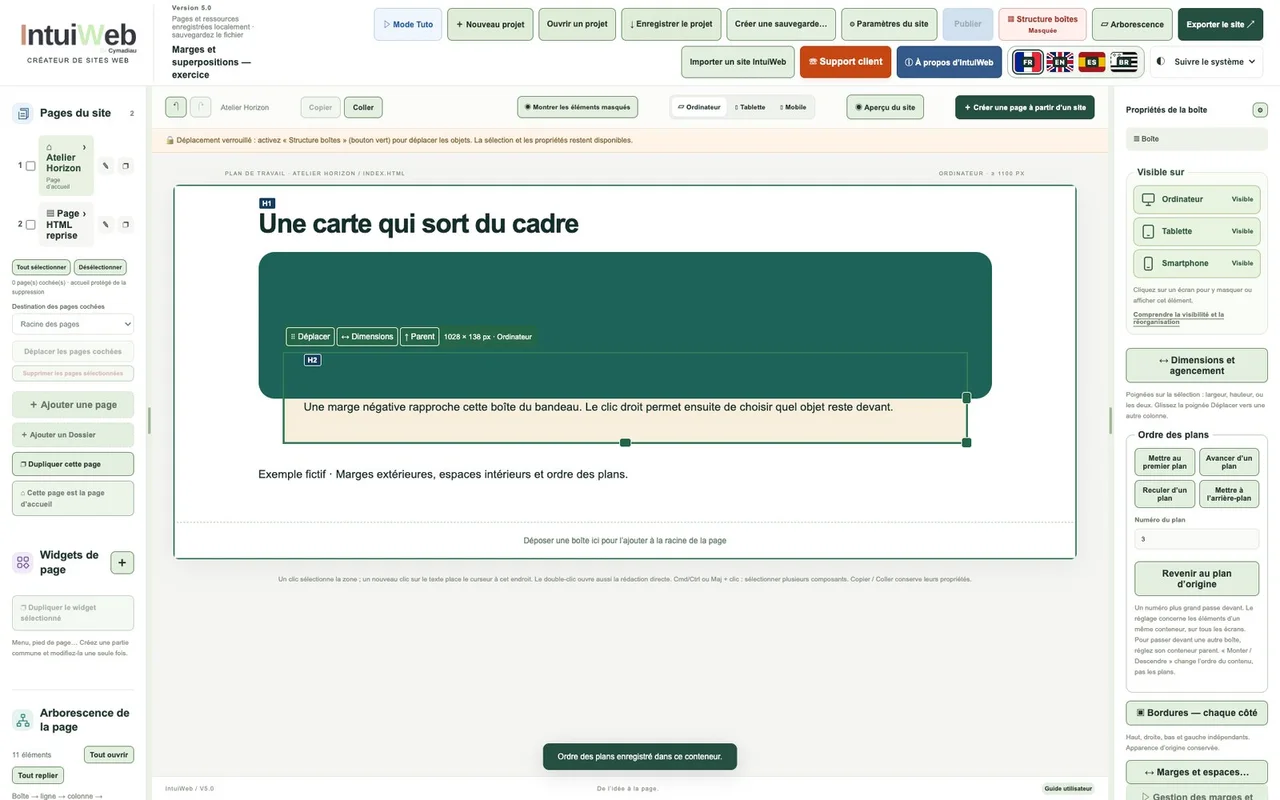
Reculer d’un plan, puis avancer
Reculer d’un plan passe derrière l’objet voisin. Avancer d’un plan fait l’inverse. Premier plan et Arrière-plan vont directement à une extrémité. Annuler et Rétablir restaurent toute l’opération.
Retrouver un objet masqué et choisir le bon conteneur
L’arborescence permet de sélectionner un objet même s’il est caché. Au clic droit, Éléments à cet endroit propose aussi les objets sous la souris. Pour superposer deux boîtes différentes, réglez leurs conteneurs au même niveau.
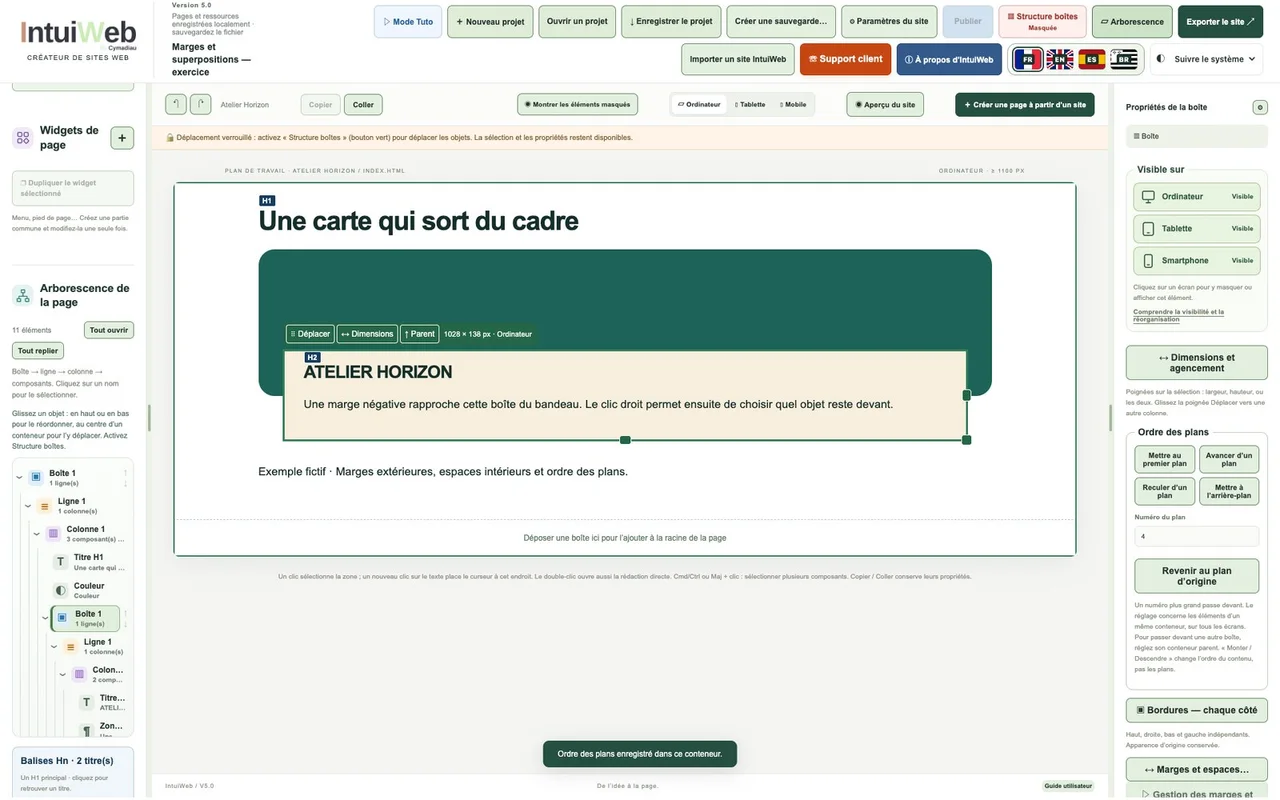
Adapter les espaces au smartphone
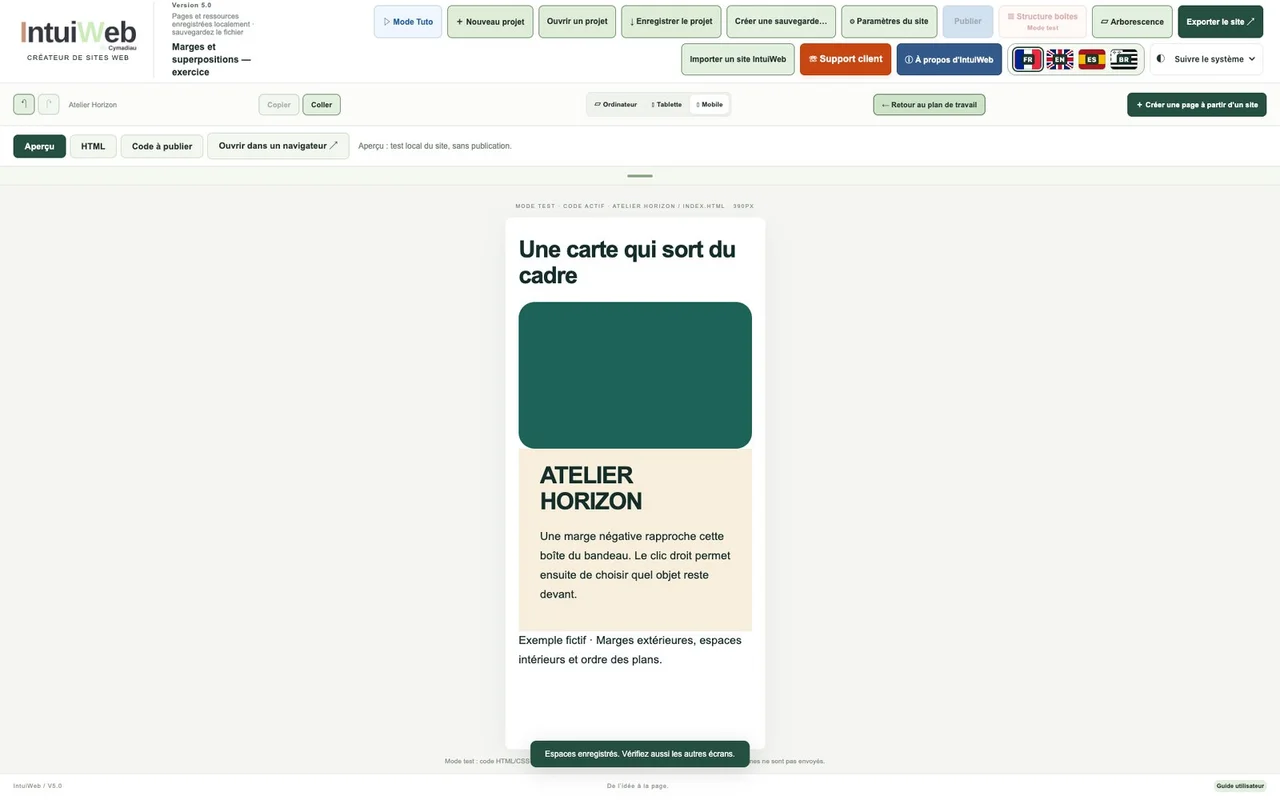
Sur Mobile, Annuler les superpositions sur cet écran remet les quatre marges extérieures à zéro. Le réglage Ordinateur reste à −70 px. Vous pouvez faire un choix distinct sur Tablette.
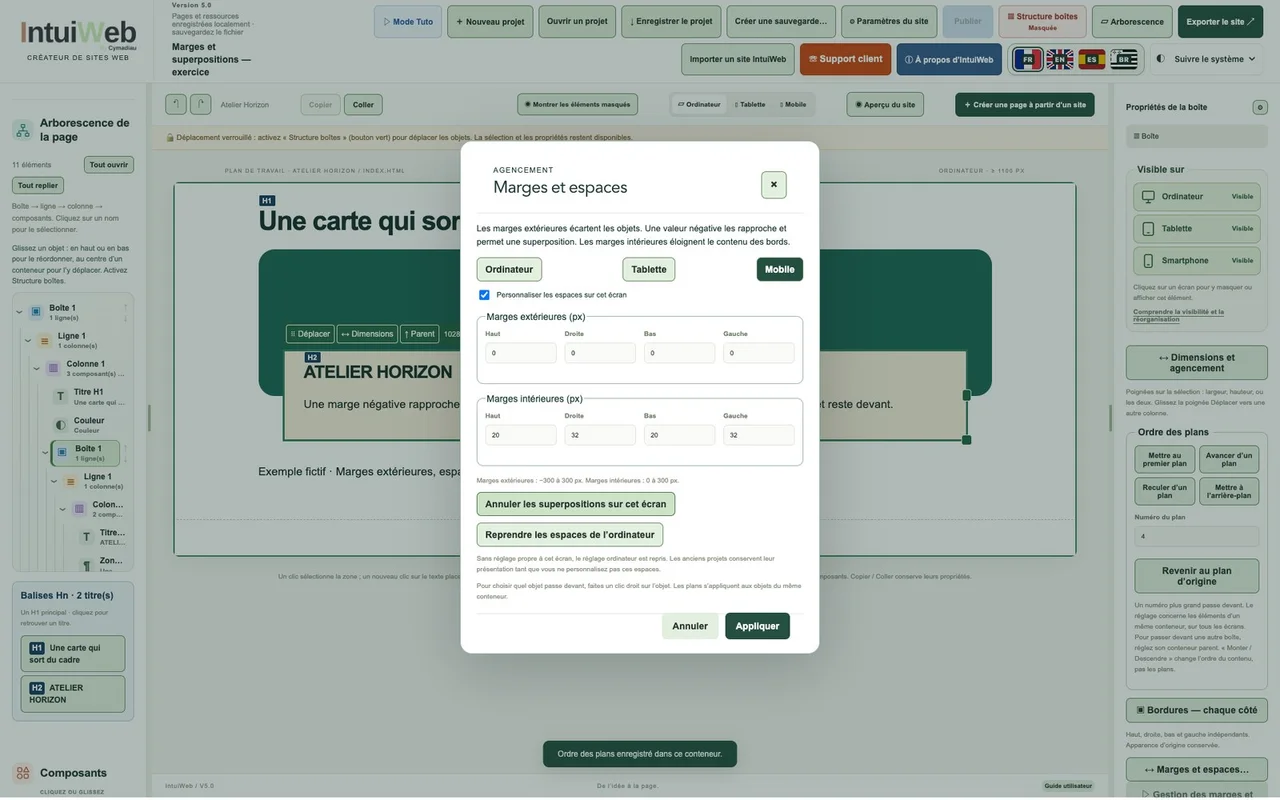
À vous de jouer. Sur Mobile, annulez les superpositions puis comparez avec le réglage Ordinateur conservé. Dans la vidéo, cliquez sur Continuer quand vous avez terminé.
Vérifier, sauvegarder et publier le résultat
Contrôlez l’aperçu sur les trois écrans. Sur smartphone, les objets restent lisibles et se suivent. Enregistrez votre projet et créez une sauvegarde avant la publication. Regarder ce tutoriel ne modifie jamais votre propre projet.
À essayer ensuite
- Pour agir sur toute une carte, sélectionnez sa boîte, et non son titre. L’arborescence et la liste Éléments à cet endroit du clic droit permettent de retrouver un objet masqué.
- Avancer et Reculer franchissent un objet voisin. Premier plan et Arrière-plan placent l’objet à une extrémité dans son conteneur. Si les objets appartiennent à des boîtes différentes, sélectionnez leurs conteneurs parents.
- Les marges sont conservées dans le projet et les fichiers exportés. Relisez les trois écrans : une superposition élégante sur ordinateur peut gêner la lecture sur smartphone.