Organiser les pages : langues, dates, tri et recherche
Sur les 41 pages du site institutionnel IntuiWeb : onglets par langue, dates de modification, trois colonnes triables et recherche combinée.
Exercice réalisé sur une copie isolée des 41 pages du site institutionnel IntuiWeb. Les dates de démonstration sont pédagogiques. Les pages et les langues sont celles du projet réel. Compatible bêta 4.1.11 et V5. Sauvegardez votre travail avant de pratiquer.
Projet d’exercice .intuiwebVidéo muette

Les 41 pages du site institutionnel, réparties par langue
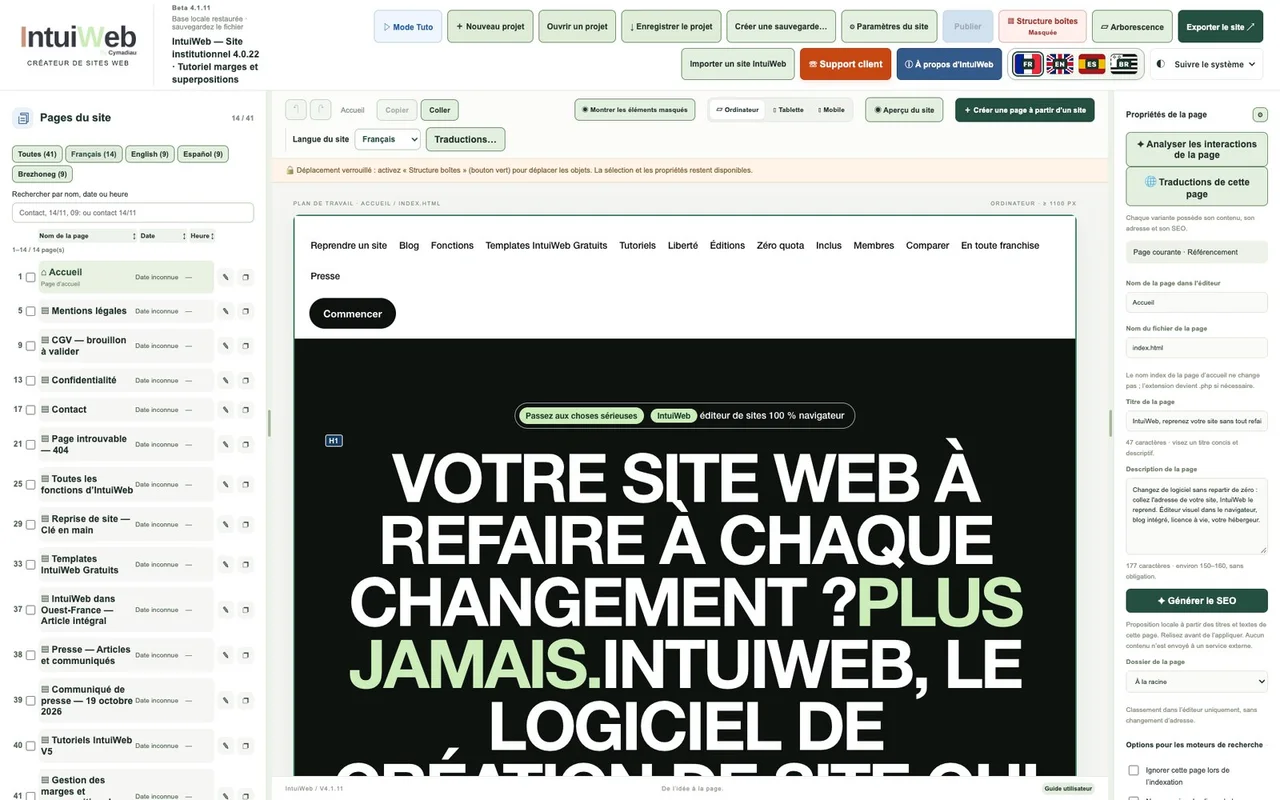
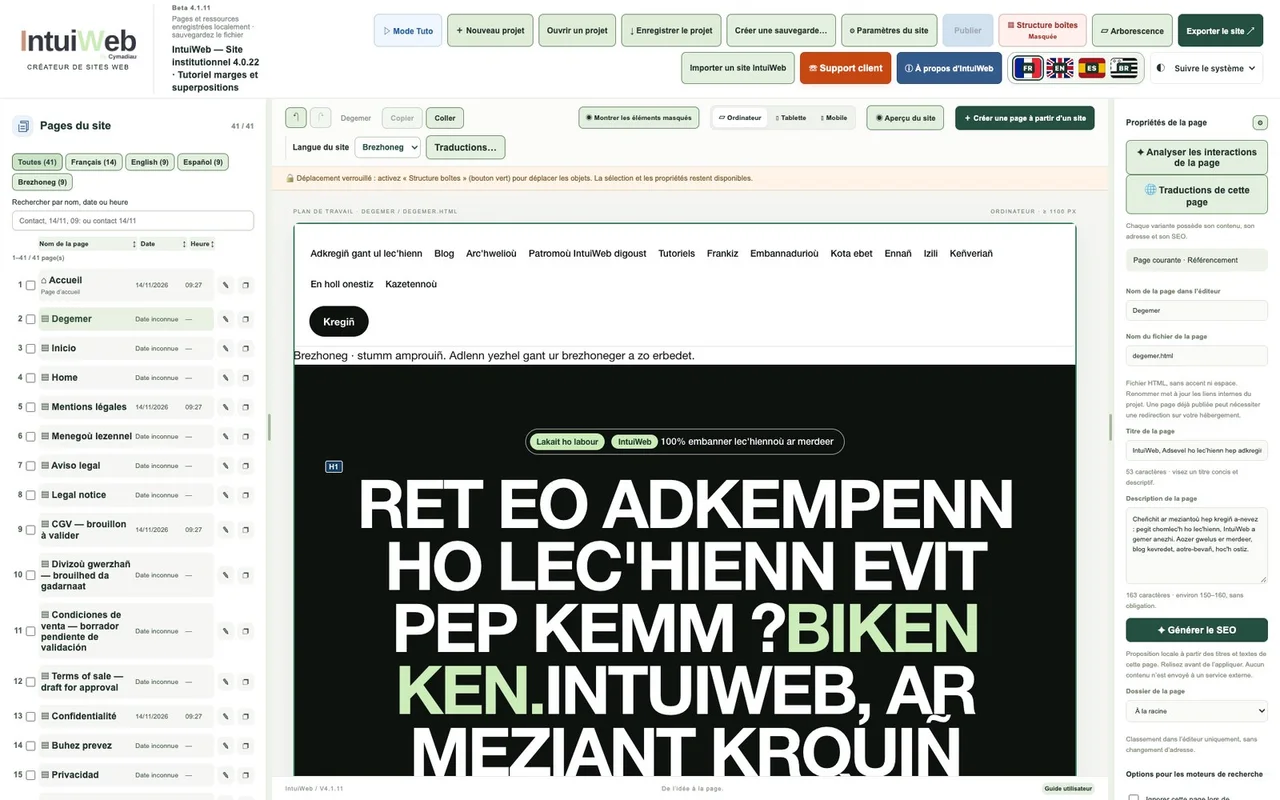
Le projet réel du site IntuiWeb comporte 41 pages et quatre langues. Dans Pages du site, les onglets Français, Brezhoneg, Español et English regroupent automatiquement les pages selon leur langue déclarée. Toutes conserve une vue générale. Les nombres entre parenthèses indiquent les effectifs.
Choisir English pour retrouver les pages anglaises
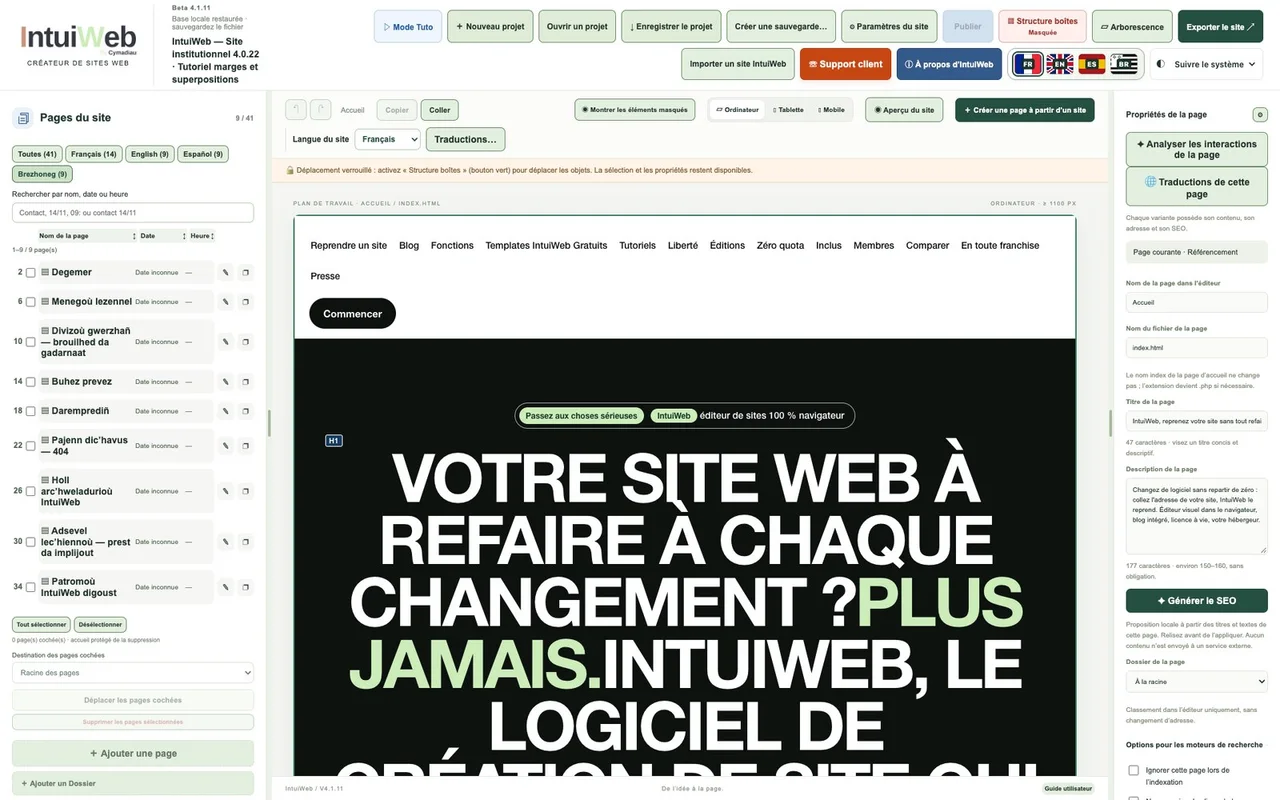
Cliquez sur English. La liste affiche seulement les pages anglaises : Home, Legal notice, Privacy policy, Contact… Choisir un onglet filtre la liste ; ouvrir ensuite une page charge son contenu dans le concepteur. Les noms sont ceux du projet, sans traduction automatique.
Retrouver une page par son nom
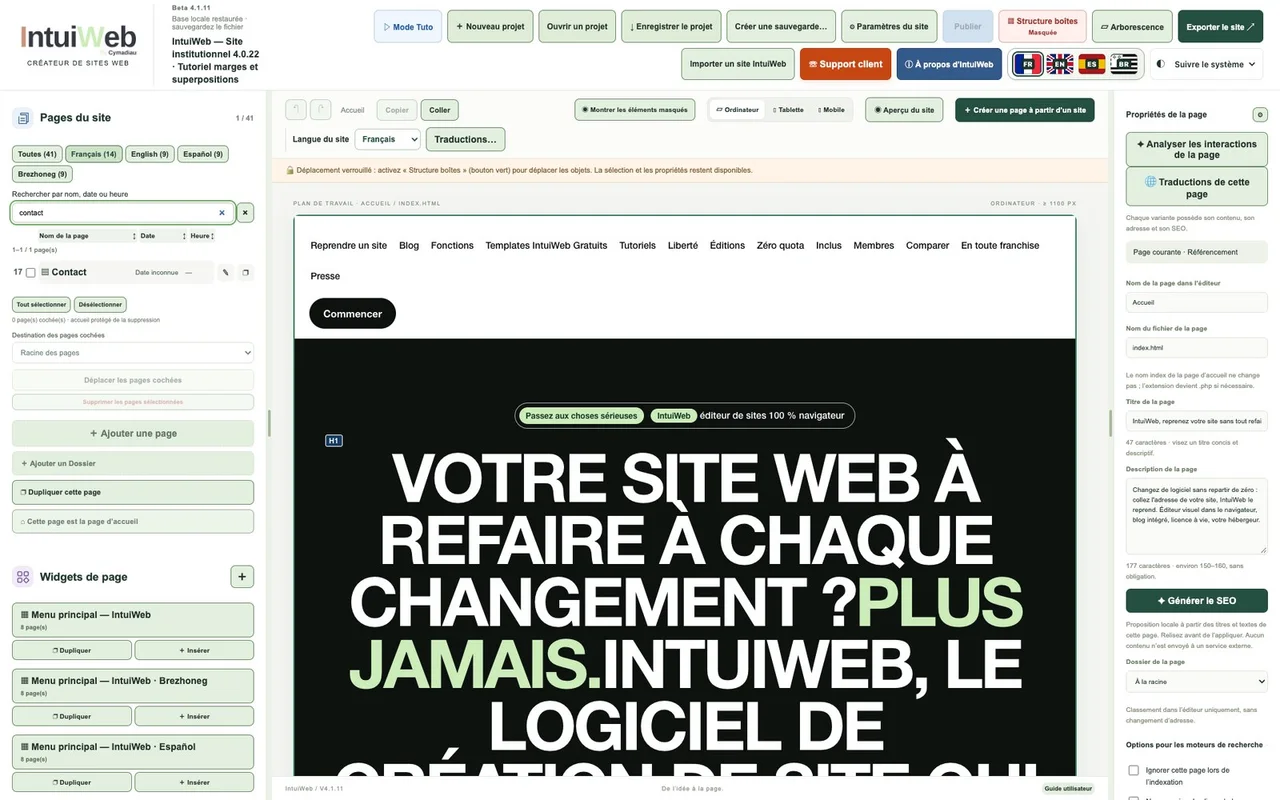
Saisissez contact dans la zone Rechercher par nom, date ou heure. Le filtrage est immédiat dans la langue choisie. La recherche accepte les lettres accentuées ou non et plusieurs mots. Le compteur indique le nombre de résultats ; la croix efface la recherche.
À vous de jouer. Recherchez Contact dans votre langue, puis effacez le filtre. Dans la vidéo, cliquez sur Continuer quand vous avez terminé.
Comprendre la date de dernière modification
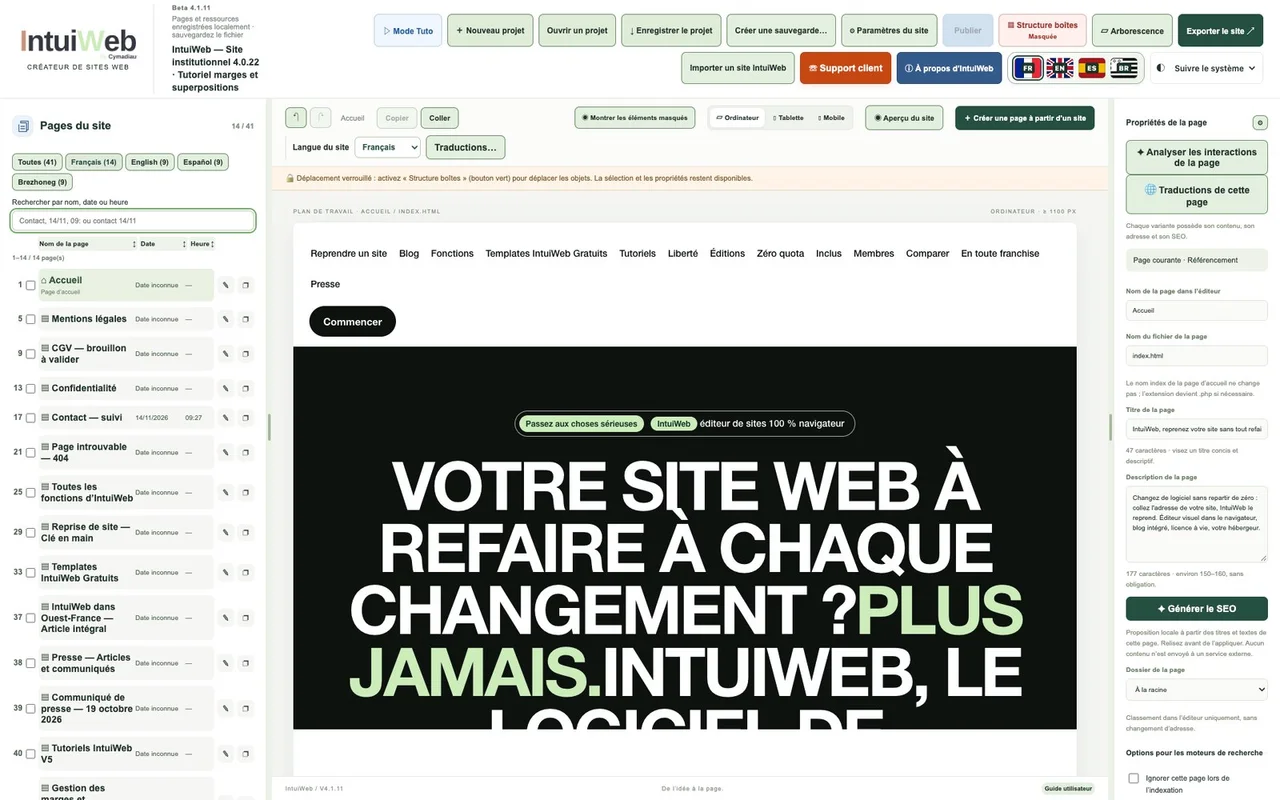
Après une modification réelle, la date et l’heure apparaissent en face du nom. Ici, le nom de Contact a été complété pour l’exercice. Une simple ouverture ou une recherche ne change pas la date. Les pages anciennes sans historique affichent Date inconnue.
Trier les noms directement depuis la colonne
Cliquez sur Nom de la page pour classer de A à Z. Un deuxième clic inverse le classement. La flèche indique le sens actif. Les commandes de modification et duplication restent à droite. Le bouton Ordre manuel permet de retrouver la disposition initiale sans modifier les pages.
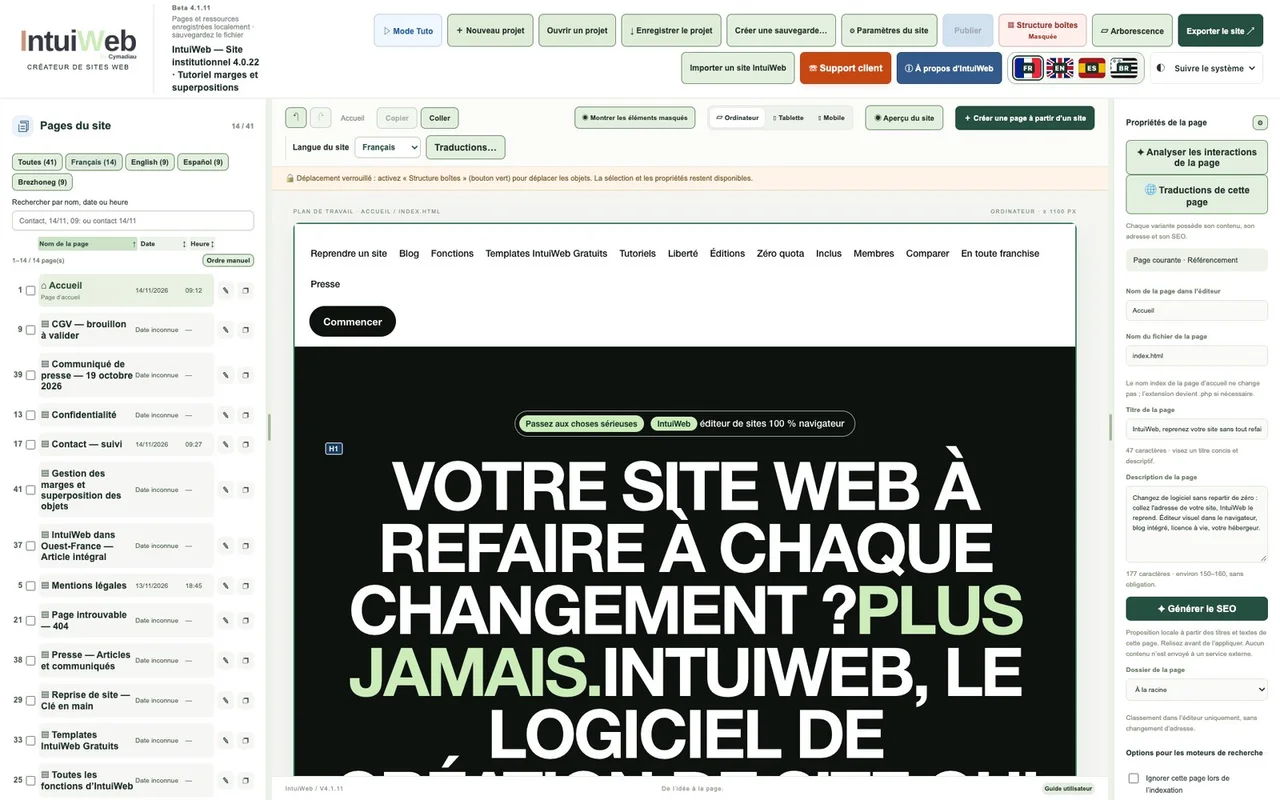
À vous de jouer. Cliquez deux fois sur Nom de la page et comparez les deux sens. Dans la vidéo, cliquez sur Continuer quand vous avez terminé.
Trier les dates de modification
Cliquez sur Date : les modifications récentes passent en premier. Cliquez encore pour commencer par les plus anciennes. Les heures départagent les pages modifiées le même jour. Les dates inconnues restent en fin de liste dans les deux sens. Ce classement est seulement un affichage.
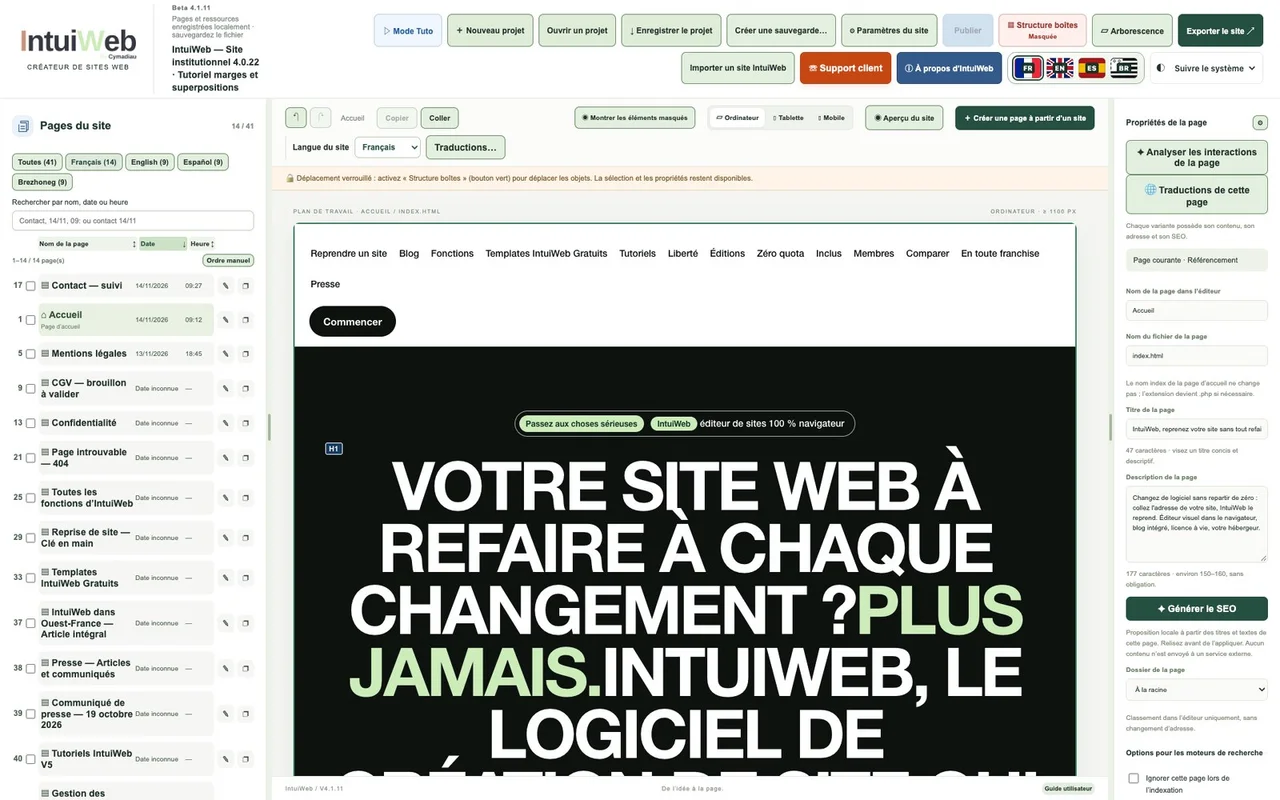
À vous de jouer. Comparez Date et Heure sur des pages modifiées des jours différents. Dans la vidéo, cliquez sur Continuer quand vous avez terminé.
Trier séparément les heures
Cliquez sur Heure pour classer les heures de la journée, indépendamment du jour. Une modification à 18 h peut donc apparaître avant une modification à 9 h faite le lendemain. À heure égale, la date départage les pages. Pour connaître les dernières modifications dans le temps, utilisez Date.
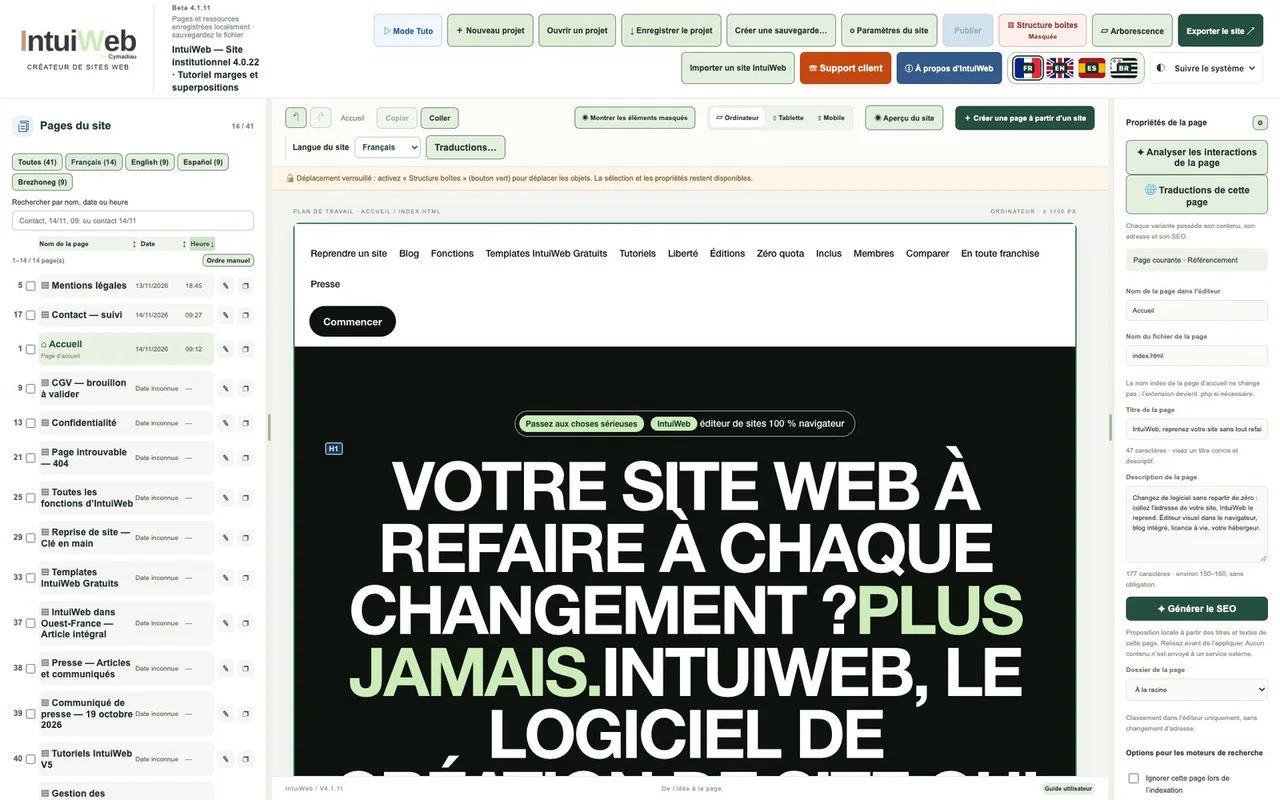
Rechercher une date complète ou partielle
Saisissez 14/11 pour retrouver les modifications de ce jour et de ce mois, ou 14/11/2026 pour préciser l’année. Le format 2026-11-14 est aussi accepté. La date affichée et recherchée suit l’heure locale du navigateur. Les dates de démonstration servent uniquement à cet exercice isolé.
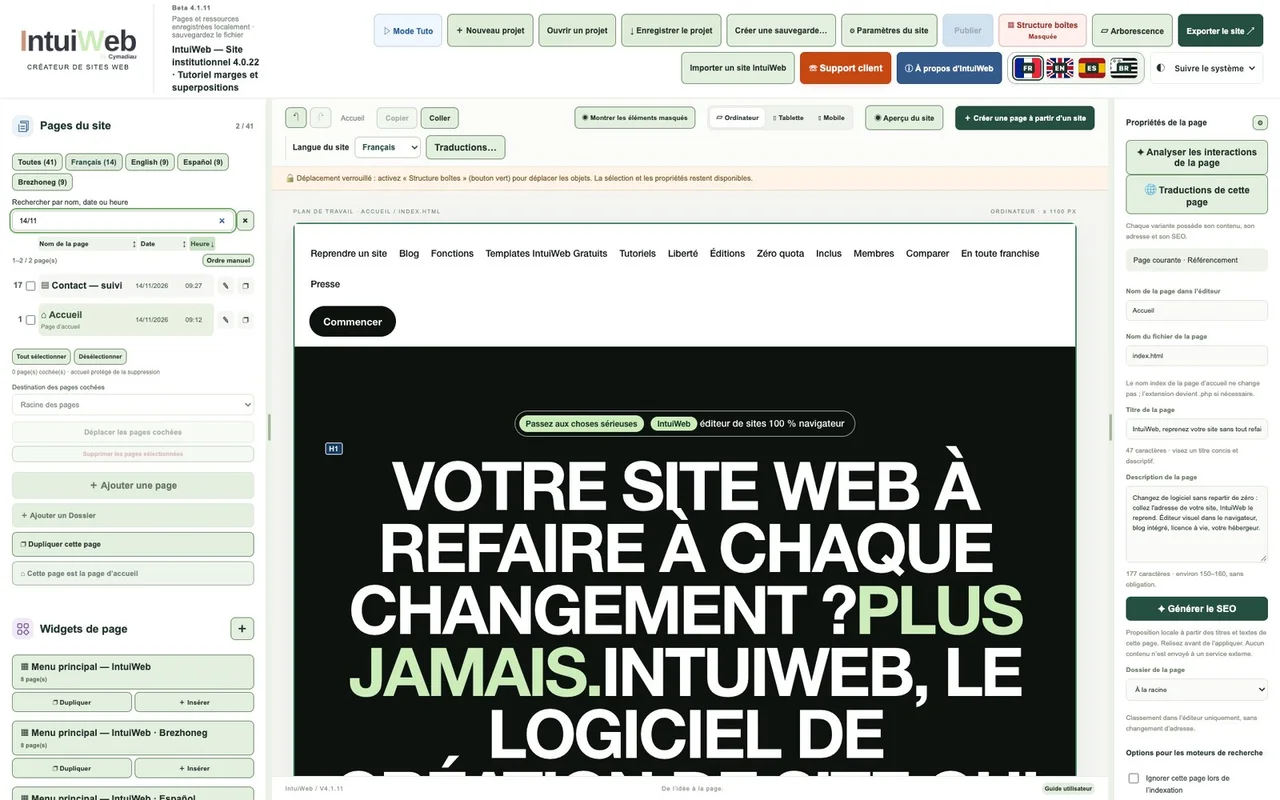
Rechercher une heure ou une tranche horaire
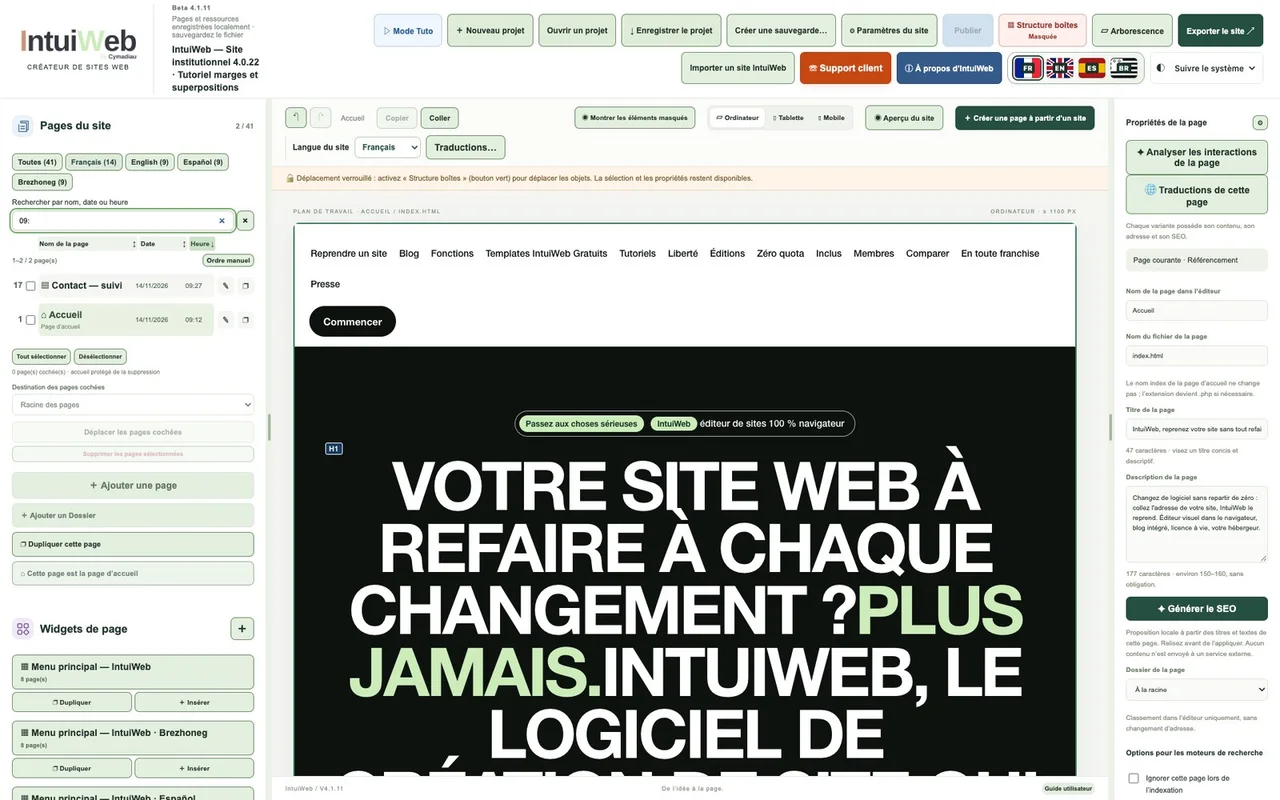
Saisissez 09: pour afficher les pages modifiées pendant l’heure de 9 h, ou 09:12 pour une minute précise. Le format 09h12 fonctionne également. La recherche est immédiate et reste limitée à la langue de l’onglet actif. Une page sans date connue ne correspond pas à une heure.
Combiner nom, date et heure
Saisissez Accueil 14/11 09: pour cumuler les critères dans un seul champ. Chaque terme doit être présent dans le nom, le fichier, la date ou l’heure. Un résultat vide ne supprime aucune page. Utilisez la croix pour retrouver la liste complète de la langue.
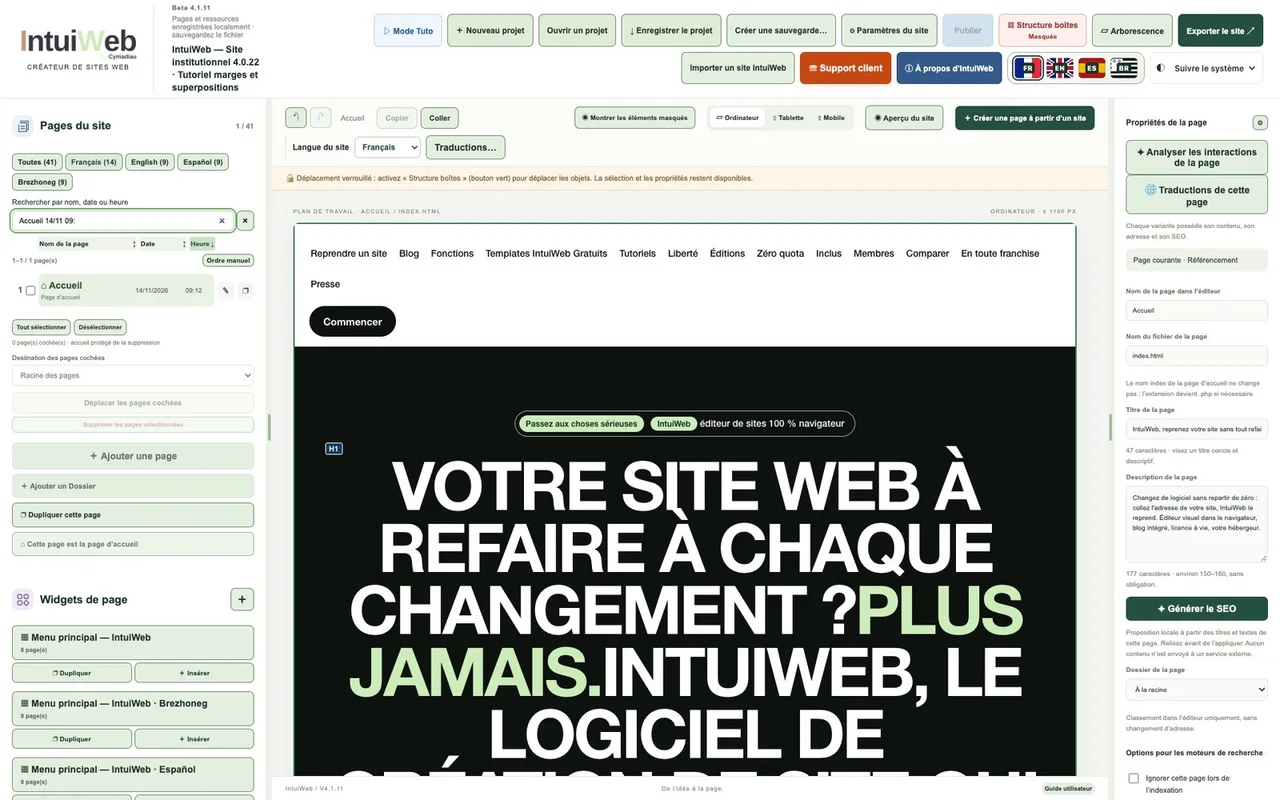
À vous de jouer. Combinez un nom, un jour et une heure, puis effacez la recherche. Dans la vidéo, cliquez sur Continuer quand vous avez terminé.
Suivre aussi les widgets partagés et les changements de langue
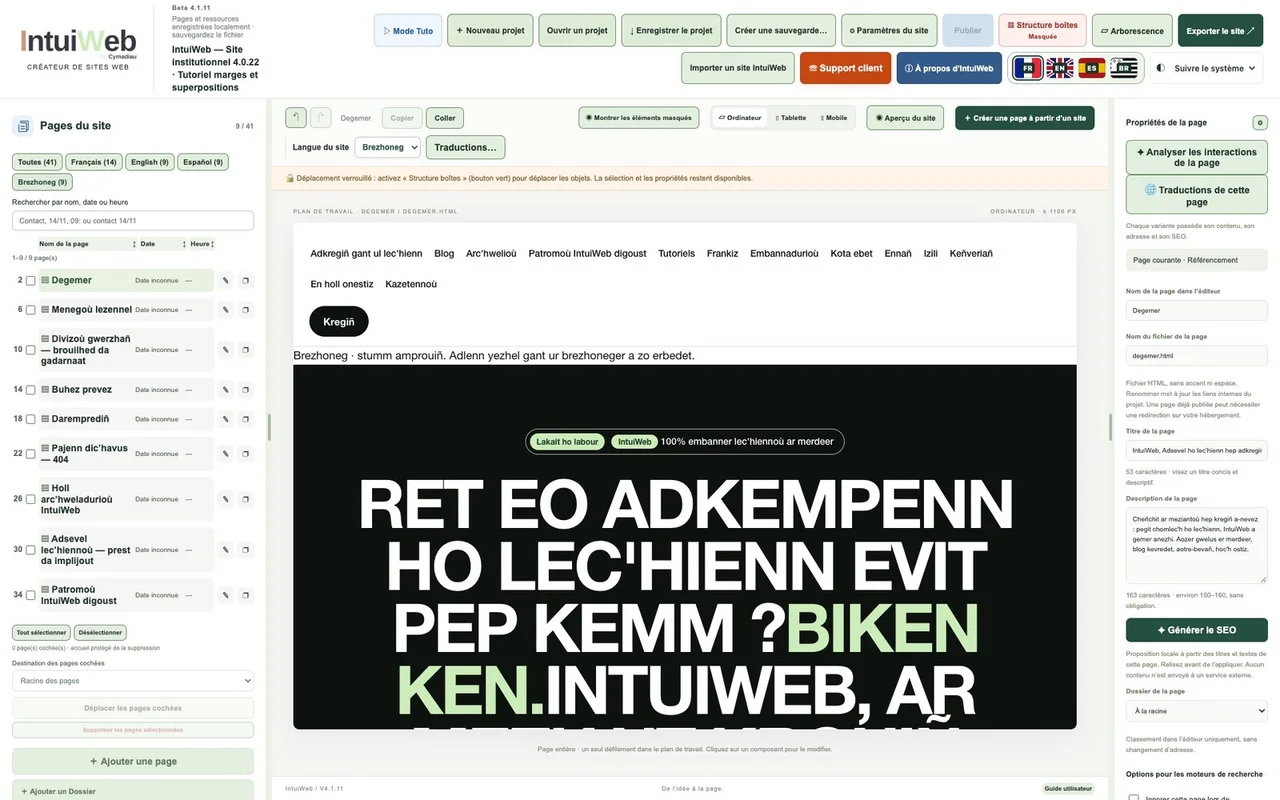
Ouvrir une traduction depuis le concepteur sélectionne automatiquement son onglet. Une modification d’un en-tête ou d’un pied de page partagé actualise la date des pages qui utilisent ce widget. Chaque onglet conserve sa recherche et son tri. Annuler et Rétablir permettent de revenir sur une modification.
Retrouver toutes les pages et sauvegarder le projet
Toutes réunit les langues. Ordre manuel rétablit l’ordre habituel sans changer les menus ni les liens publiés. Sauvegardez votre fichier .intuiweb pour conserver les dates. Les tris et recherches utilisent uniquement les métadonnées : même les grands projets n’ont pas besoin de charger le contenu de chaque page.
À essayer ensuite
- Le classement affiché ne modifie ni les menus, ni les liens, ni l’ordre enregistré des pages. Ordre manuel retrouve cet ordre.
- Les anciennes pages affichent Date inconnue ; une ouverture ou une recherche ne fabrique jamais une date historique.
- Modifier un widget partagé horodate les pages qui l’utilisent. Les dates sont conservées dans le fichier .intuiweb et restaurées par Annuler et Rétablir.
- La liste est paginée par lots de 100 pour les grands projets. Les tris et recherches portent uniquement sur les métadonnées.